העברת נתונים מאנדרואיד לאייפון: מה עובר לבד ומה צריך לסדר ידנית
האייפון החדש מונח על השולחן, הטלפון הישן לידו, ויש תחושה שכל השנים של תמונות, הודעות ואנשי קשר עומדות להיעלם במעבר. בפועל, העברת נתונים מאנדרואיד לאייפון פשוטה הרבה יותר ממה שהייתה פעם, ורוב הדברים החשובים עוברים בכלי רשמי אחד. אבל "רוב" זה לא "הכל". יש כמה דברים שלא עוברים לבד, וכמה שעוברים רק אם עושים אותם בסדר הנכון ובזמן הנכון.
הכתבה מסודרת לפי סדר הפעולות: מה עושים לפני, איך מתבצע המעבר עצמו, מה בודקים אחרי, ומה לא כדאי לעשות עם הטלפון הישן עד שהכל סגור. שמות התפריטים יכולים להשתנות בין גרסאות, ולכן כשמשהו נראה קצת אחרת אצלכם, חפשו את השם הדומה.
לפני שמתחילים: רשימת הכנה קצרה
חצי שעה של הכנה חוסכת שעות של תסכול. עברו על הרשימה הזו לפני שמדליקים את האייפון בפעם הראשונה:
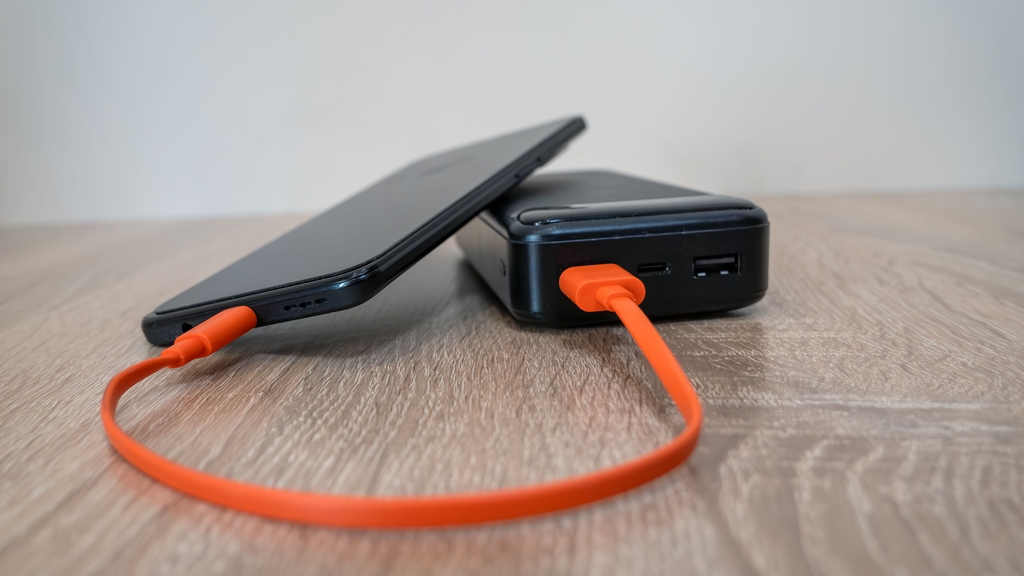
- טענו את שני הטלפונים. המעבר יכול לקחת בין כמה דקות לשעה ויותר, תלוי בכמות התמונות. עדיף ששניהם יהיו מחוברים למטען לאורך כל התהליך.
- חברו את שניהם לאותה רשת Wi-Fi יציבה. לא לנקודה חמה מהטלפון, ולא לרשת ציבורית.
- עדכנו את הטלפון הישן. גם את מערכת ההפעלה וגם את וואטסאפ, לגרסאות האחרונות שזמינות.
- בדקו מקום פנוי באייפון. אם בטלפון הישן יש יותר תמונות וסרטונים ממה שהאייפון יכול להכיל, המעבר ייעצר או ידלג על חלק מהתוכן.
- גבו. גיבוי של התמונות לענן, וגיבוי של וואטסאפ לפי ההסבר בכתבה על גיבוי וואטסאפ. זה לא חלק מהמעבר עצמו, אלא רשת ביטחון למקרה שמשהו משתבש.
- ודאו שאתם יודעים את הסיסמאות. של חשבון גוגל, של ה-Apple ID החדש או הקיים, ושל אפליקציות חשובות. אם הן שמורות במנהל סיסמאות, וודאו שאתם יכולים להיכנס אליו גם מהטלפון החדש.
הכלי הרשמי להעברת נתונים מאנדרואיד לאייפון
אפל מציעה אפליקציה רשמית לאנדרואיד בשם Move to iOS ("מעבר ל-iOS"), שזמינה בחנות Google Play. האפליקציה הזו מותקנת על הטלפון הישן, והיא עובדת יחד עם תהליך ההגדרה הראשוני של האייפון. התקינו אותה רק מחנות האפליקציות הרשמית, ולא מקישור שקיבלתם בהודעה או באתר אחר.
הנקודה הכי חשובה: את המעבר עושים בזמן ההגדרה הראשונית של האייפון, לפני שמסיימים להגדיר אותו. אם כבר הגדרתם את האייפון כמכשיר חדש ועברתם למסך הבית, ברוב המקרים תצטרכו לאפס אותו להגדרות היצרן כדי להגיע שוב לשלב הזה. לכן, אם קיבלתם אייפון חדש, אל תמהרו "רק להציץ" ולסיים את ההגדרה.
המעבר עצמו, צעד אחר צעד
- הדליקו את האייפון והתחילו את תהליך ההגדרה: שפה, אזור, רשת Wi-Fi.
- כשמגיעים למסך שבו שואלים איך להעביר אפליקציות ונתונים, בחרו באפשרות להעביר מאנדרואיד. בגרסאות שונות הנוסח משתנה מעט.
- באייפון יופיע קוד חד-פעמי של כמה ספרות.
- בטלפון האנדרואיד, פתחו את אפליקציית Move to iOS, אשרו את התנאים והקלידו את הקוד.
- הטלפונים יתחברו זה לזה ברשת זמנית. בטלפון הישן תופיע רשימה של סוגי תוכן להעברה: אנשי קשר, היסטוריית הודעות, תמונות וסרטונים, יומנים, חשבונות דואר ועוד. סמנו את מה שאתם רוצים.
- השאירו את שני הטלפונים צמודים, מחוברים לחשמל, ואל תשתמשו בטלפון הישן עד שההעברה מסתיימת. שיחה נכנסת או מעבר לאפליקציה אחרת יכולים לעצור את התהליך.
- כשההעברה מסתיימת, המשיכו את הגדרת האייפון כרגיל.
אם ההעברה נתקעת או נכשלת, הצעדים הראשונים הם לכבות את הנתונים הסלולריים בטלפון הישן, לכבות אפליקציות שמנהלות חיבורי רשת (למשל אפליקציות VPN), ולהתחיל מחדש. ברוב המקרים זה מספיק.
מה עובר לבד ומה לא
| סוג תוכן | עובר בכלי הרשמי? | הערה |
|---|---|---|
| אנשי קשר | כן | כדאי לוודא שהם שמורים גם בחשבון גוגל |
| תמונות וסרטונים | כן | מה שתופס יותר מקום מהפנוי באייפון לא יעבור |
| הודעות SMS | כן, בדרך כלל | הודעות מצורפות גדולות עלולות לא לעבור |
| יומן וחשבונות דואר | כן | חשבונות גוגל יתווספו להגדרות הדואר והיומן |
| וואטסאפ | כן, אם מסמנים במהלך ההעברה | יש לזה תהליך משלו, ראו בהמשך |
| אפליקציות | חלקית | אפליקציות חינמיות שקיימות בשתי החנויות יכולות להיות מוצעות להורדה |
| אפליקציות ותוכן בתשלום | לא | רכישות בחנות של גוגל לא עוברות לחנות של אפל |
| מוזיקה ומסמכים מקומיים | לא תמיד | עדיף להעביר דרך מחשב או שירות ענן |
| קודים של אפליקציות אימות | לא | צריך טיפול ידני, לפני שמוחקים את הטלפון הישן |
וואטסאפ: הפרק שהכי מלחיץ אנשים
במשך שנים, העברת היסטוריית וואטסאפ מאנדרואיד לאייפון הייתה כמעט בלתי אפשרית בלי כלים חיצוניים מפוקפקים. היום יש דרך רשמית, והיא עוברת דרך אותו כלי Move to iOS. כדי שזה יעבוד צריך לשים לב לכמה דברים: גרסה עדכנית של וואטסאפ בטלפון הישן, אותו מספר טלפון בשני המכשירים, והאייפון צריך להיות במצב הגדרה ראשונית, לפני שהתקנתם עליו וואטסאפ.
במהלך ההעברה, כשמסמנים את וואטסאפ, הטלפון הישן יעביר אתכם לאפליקציה עצמה כדי להכין את הנתונים ולאשר. אחרי שהאייפון מוגדר, מתקינים וואטסאפ מחנות האפליקציות, מתחברים עם אותו מספר, ומאשרים את ייבוא ההיסטוריה. עד שזה מסתיים – אל תמחקו את וואטסאפ מהטלפון הישן ואל תאפסו אותו.
שימו לב: אל תתקינו "כלי העברה" שמבטיחים להעביר את וואטסאפ במחשב בלחיצה אחת. חלקם דורשים גישה מלאה לחשבון ולהודעות שלכם, וחלקם פשוט לא אמינים. הדרך הרשמית מספיקה.
אפליקציות, רכישות ומנויים
אפליקציות של אנדרואיד לא רצות על אייפון, ולכן כל אפליקציה צריכה להיות מותקנת מחדש מחנות האפליקציות של אפל. הכלי הרשמי יכול להציע להוריד חלק מהאפליקציות החינמיות שיש להן גרסה לאייפון, אבל את הנתונים שלהן הוא לא מעביר. כאן החשבונות עוזרים: אפליקציות שמחוברות לחשבון – בנק, רשתות חברתיות, שירותי סטרימינג – יחזרו למצב שלהן אחרי התחברות.
מנויים שנרכשו דרך החנות של גוגל לא עוברים לחנות של אפל. אם יש לכם מנוי כזה, כדאי לבטל אותו בחשבון גוגל ולרכוש מחדש דרך האייפון, או לנהל אותו ישירות באתר של השירות. אחרת אתם עלולים לשלם פעמיים בלי לשים לב.
אפליקציות אימות ואימות דו-שלבי: לא לדלג על זה
זה הדבר שהכי קל לשכוח, ושגורם לבעיות הכי גדולות. אם אתם משתמשים באפליקציית אימות שמייצרת קודים של שש ספרות לכניסה לחשבונות – הקודים האלה יושבים בטלפון הישן. חלק מהאפליקציות מאפשרות לייצא או לסנכרן את החשבונות לחשבון ענן, וחלק לא. בכל מקרה, לפני שמאפסים את הטלפון הישן, עברו על כל חשבון חשוב, היכנסו להגדרות האבטחה שלו, והוסיפו את האייפון החדש כמכשיר אימות. רק אחר כך הסירו את הישן. יש על העיקרון הזה הסבר נוסף בכתבה על אימות דו-שלבי.
אותו דבר נכון לאפליקציות של בנקים ושל כרטיסי אשראי: ייתכן שיצטרכו זיהוי מחדש במכשיר החדש. עדיף לעשות את זה כשהטלפון הישן עדיין בהישג יד.
כרטיס SIM או eSIM
עוד פרט קטן שכדאי לסדר מראש: האם האייפון החדש מקבל כרטיס SIM פיזי, או שהוא עובד עם eSIM בלבד. אם הוא עובד רק עם eSIM, ההעברה של המספר נעשית דרך תהליך מול חברת הסלולר שלכם או דרך ההגדרות של האייפון, ולא על ידי הוצאת כרטיס והכנסתו. כדאי לברר את הדרך מול החברה לפני יום המעבר, כדי שלא תישארו כמה שעות בלי קליטה ובלי אפשרות לקבל קודי אימות ב-SMS.
חשבון גוגל לא נעלם: אנשי קשר, יומן ותמונות
אחת ההפתעות הנעימות במעבר היא שחשבון גוגל ממשיך לעבוד גם באייפון. אם אנשי הקשר והיומן שלכם היו מסונכרנים לחשבון גוגל, אפשר להוסיף את החשבון באייפון דרך ההגדרות, בסעיף של אנשי הקשר, הדואר או היומן (המיקום המדויק משתנה בין גרסאות של iOS), ולבחור מה לסנכרן. כך גם אם משהו לא עבר בכלי הרשמי, הוא יופיע אחרי הסנכרון.
אותו דבר נכון לתמונות: אם השתמשתם בשירות התמונות של גוגל, אפשר להתקין את האפליקציה שלו באייפון ולראות שם את כל הארכיון. חלק מהאנשים ממשיכים להשתמש בו גם אחרי המעבר, וחלק מעבירים בהדרגה ל-iCloud. שתי הדרכים לגיטימיות, אבל שימו לב לא לגבות את אותן תמונות פעמיים לשני שירותים בלי לשים לב, כי שניהם עלולים להתמלא. גם קבצים בגוגל דרייב נשארים נגישים דרך האפליקציה באייפון, כך שמסמכים לא צריכים "לעבור" בכלל.
השבוע הראשון: ההבדלים שמבלבלים
גם כשכל הנתונים עברו, הידיים עוד זוכרות את האנדרואיד. אין כפתור "חזרה" קבוע – ברוב האפליקציות חוזרים אחורה בהחלקה מהקצה השמאלי של המסך פנימה, או בלחיצה על החץ בפינה העליונה. ההגדרות המהירות נפתחות בהחלקה מהפינה הימנית העליונה כלפי מטה, וההתראות מהאמצע. אין "מגירת אפליקציות" במובן המוכר, אבל יש "ספריית אפליקציות" בעמוד האחרון של מסך הבית, שמסדרת את כל האפליקציות לפי קטגוריות.
המקלדת בעברית עובדת כמעט אותו דבר, והחלפת שפה נעשית במקש הגלובוס. שינוי צלצול, גודל טקסט ובהירות נמצא בהגדרות, ותיבת החיפוש בראש מסך ההגדרות עובדת גם כאן. תנו לעצמכם שבוע, ואל תסיקו מסקנות על המכשיר כולו מהיום הראשון.
טעויות נפוצות במעבר
- להגדיר את האייפון כחדש ורק אחר כך להיזכר במעבר. המעבר הרשמי עובד בעיקר בזמן ההגדרה הראשונית.
- למכור או לאפס את הטלפון הישן מיד. השאירו אותו לפחות שבוע-שבועיים. יש תמיד משהו ששכחתם – קובץ, קוד, תמונה.
- לשכוח את הודעות ה-iMessage. אם בעתיד תחזרו לאנדרואיד, יש לבטל את הרישום של המספר ב-iMessage, אחרת הודעות מאייפונים אחרים עלולות לא להגיע.
- להניח שהכל עבר. בדקו בעיניים: פתחו את אנשי הקשר, את התמונות של החודש האחרון, ואת הצ'אטים החשובים בוואטסאפ.
אחרי המעבר: בדיקה אחרונה לפני שנפרדים מהטלפון הישן
כשהאייפון כבר עובד, עברו על רשימה קצרה: האם יש באייפון את כל אנשי הקשר? האם התמונות הישנות במקום? האם וואטסאפ מראה את השיחות הקודמות? האם אתם מצליחים להיכנס לחשבונות עם אימות דו-שלבי מהמכשיר החדש? האם גיבוי ה-iCloud פעיל, ויש בו מספיק מקום? אם השאלה האחרונה מעוררת התלבטות, יש עליה הסבר בכתבה על iCloud בלי הפתעות.
רק כשכל התשובות חיוביות, הגיע הזמן לטפל בטלפון הישן: להתנתק מחשבון גוגל, להסיר כרטיס SIM וכרטיס זיכרון אם יש, ולבצע איפוס להגדרות היצרן לפני מסירה, מכירה או מחזור. כך המידע שלכם לא עובר יחד עם המכשיר לידיים של מישהו אחר.