דיסק און קי או כונן חיצוני: מה מתאים לכם
התשובה הקצרה: דיסק און קי מתאים להעברת קבצים מנקודה לנקודה, וכונן חיצוני מתאים לשמירה של הרבה חומר לאורך זמן. מי שצריך להביא מצגת לבית הספר, להדפיס קובץ בחנות צילום או להעביר כמה סרטונים לטלוויזיה יסתדר מצוין עם דיסק און קי. מי שרוצה גיבוי של עשרים אלף תמונות משפחתיות, או מקום לפרויקטים של וידאו, יצטרך כונן חיצוני. מכאן והלאה הפרטים: מה ההבדל הטכני, איך קוראים את המפרט, ואיך לא לאבד קבצים בדרך.
מה ההבדל בין דיסק און קי לכונן חיצוני
דיסק און קי הוא זיכרון פלאש קטן שמתחבר ישירות ליציאת USB. אין בו חלקים נעים, הוא שוקל כמה גרמים, ונכנס לכיס או לצרור המפתחות. הנפחים שלו נעים בדרך כלל בין כמה עשרות גיגה לכמה מאות.
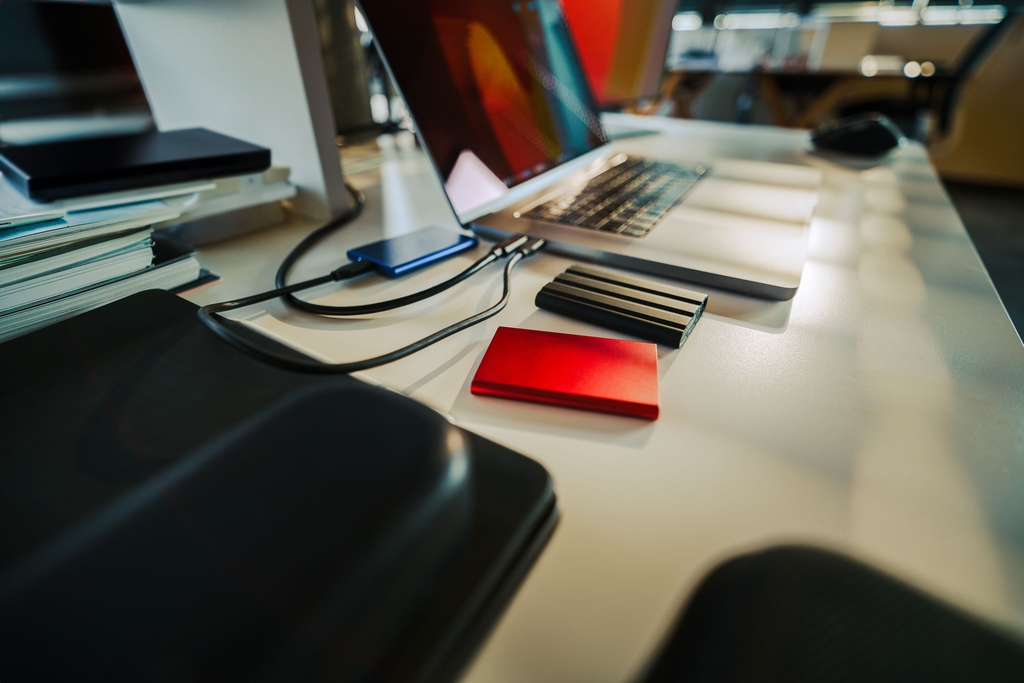
כונן חיצוני הוא קופסה קטנה, בגודל של טלפון או של פנקס, שמתחברת בכבל. בתוכה יכול להיות אחד משני סוגים: כונן קשיח מכני (HDD), עם דיסק מסתובב וזרוע קריאה, או כונן מוצק (SSD), שבנוי מזיכרון פלאש כמו דיסק און קי, אבל מהיר וגדול בהרבה. ההבדל בין שני הסוגים חשוב לא פחות מההבדל בין כונן חיצוני לדיסק און קי.
טבלת השוואה: דיסק און קי, כונן מכני וכונן SSD
| מאפיין | דיסק און קי | כונן חיצוני מכני (HDD) | כונן חיצוני SSD |
|---|---|---|---|
| גודל פיזי | זעיר | בינוני, כבד יחסית | קטן וקל |
| נפח אופייני | עשרות עד מאות גיגה | טרה אחד ויותר | מאות גיגה עד כמה טרה |
| מהירות | משתנה מאוד בין דגמים | בינונית | גבוהה |
| רגישות לנפילה | נמוכה | גבוהה, בעיקר בזמן פעולה | נמוכה |
| מתאים ל | העברה, הדפסה, טלוויזיה | גיבוי גדול שיושב בבית | עבודה שוטפת, וידאו, נסיעות |
אין כאן מנצח אחד. כונן מכני נותן הכי הרבה נפח בעלות נמוכה יחסית, אבל לא אוהב מכות ונסיעות. SSD מהיר ועמיד, ועולה יותר לכל גיגה. ודיסק און קי הוא הכלי הכי נוח לטווח קצר.
מתי דיסק און קי הוא הבחירה הנכונה
דיסק און קי מצוין לכל מה שזמני. להביא מסמך למקום שבו לא רוצים להתחבר למייל, להעביר קבצים בין מחשב בעבודה למחשב בבית, לנגן סרט בטלוויזיה שיש לה יציאת USB, או להחזיק עותק של קובץ התקנה כשמתקינים מערכת הפעלה מחדש.
הוא פחות מתאים לגיבוי היחיד של משהו חשוב. דיסק און קי קל לאבד, קל לשכוח בתוך מחשב בספרייה, וגם קל לכבס בטעות בכיס של מכנסיים. דגמים זולים מאוד עלולים גם להיות איטיים בצורה מתסכלת בכתיבה, ובחלק מהמקרים לאבד נתונים אחרי שנים בלי חיבור לחשמל. לכן, דיסק און קי הוא תחנת מעבר, לא כספת.
אם המטרה היא להעביר תמונות מהטלפון למחשב, לא תמיד צריך דיסק און קי בכלל. כבל, ענן או שיתוף ברשת הביתית יכולים להספיק, ובמדריך על גוגל דרייב מוסבר איך עושים את זה דרך הענן.
מתי צריך כונן חיצוני
כונן חיצוני נכנס לתמונה כשיש הרבה חומר ששווה לשמור. תיקיית התמונות המשפחתית שהולכת וגדלה, סרטוני וידאו מהטלפון שתופסים מקום מהר, ארכיון מסמכים סרוקים, או גיבוי של כל המחשב.
לגיבוי ביתי שיושב רוב הזמן במגירה, כונן מכני גדול הוא לרוב פתרון סביר. מחברים אותו פעם בשבוע או בחודש, מגבים, ומחזירים למקום. לעבודה שוטפת, כמו עריכת וידאו או קבצים שפותחים כל יום, וגם למי שנוסע הרבה עם הכונן בתיק, SSD נוח הרבה יותר: הוא מהיר, שקט, ופחות רגיש לטלטלות.
חשוב לזכור שכונן חיצוני הוא עדיין עותק פיזי אחד בבית. אם יש שריפה, הצפה או גניבה, הוא יכול ללכת יחד עם המחשב. לכן גיבוי טוב משלב לרוב כונן חיצוני עם עותק נוסף בענן. אם אתם משתמשים במכשירי אפל, יש לנו מדריך על אייקלאוד שמסביר מה בדיוק נשמר שם ומה לא.
איך קוראים את המפרט על האריזה
שלושה מספרים חוזרים כמעט בכל דף מוצר: נפח, תקן החיבור ומהירות.
- נפח. נמדד בגיגה-בייט (GB) או בטרה-בייט (TB). שימו לב שהנפח שתראו במחשב יהיה קצת נמוך מהמספר על האריזה. זה לא פגם, אלא הבדל בשיטת החישוב בין היצרנים למערכת ההפעלה.
- תקן החיבור. USB 2.0 ישן ואיטי. USB 3.0, שמופיע גם בשמות כמו USB 3.1 Gen 1 או USB 3.2 Gen 1, מהיר בהרבה. שמות התקנים מבלבלים גם אנשים שעוסקים בזה כל יום, ולכן עדיף להסתכל על המהירות שהיצרן מציין במספרים.
- מהירות קריאה וכתיבה. בדרך כלל במגה-בייט לשנייה (MB/s). הרבה יצרנים מבליטים את מהירות הקריאה, שהיא הגבוהה יותר. אם אתם מעבירים הרבה קבצים לתוך הכונן, מהירות הכתיבה חשובה לא פחות, וחפשו אותה בפירוט המלא.
ועוד דבר: גם הכונן המהיר ביותר יעבוד לאט אם הוא מחובר ליציאה איטית. במחשבים רבים יש יציאות בצבעים שונים או עם סימונים קטנים ליד, שמרמזים על הסוג. במדריך בחירת מחשב נייד פירטנו גם אילו יציאות כדאי שיהיו במחשב.
USB-A או USB-C: באיזה מחבר לבחור
המחבר המלבני הרחב והמוכר נקרא USB-A. המחבר הקטן והסימטרי, שנכנס בשני הכיוונים, נקרא USB-C. מחשבים ניידים חדשים רבים מגיעים עם USB-C בלבד או בעיקר, וגם רוב הטלפונים החדשים.
אם יש לכם בבית שילוב של מכשירים ישנים וחדשים, יש דיסקים און קי עם שני ראשים, אחד מכל סוג, וכוננים חיצוניים שמגיעים עם כבל מתאים או עם מתאם. זה פתרון נוח במיוחד כשרוצים להעביר תמונות מהטלפון ישירות לכונן, בלי לעבור דרך המחשב. לפני שקונים, בדקו מה יש במחשבים ובטלפונים שבבית, ותבחרו לפי מה שתשתמשו בו בפועל.
פרמוט: למה הכונן לא נראה בטלוויזיה או במק
כונן חדש מגיע מפורמט מראש במערכת קבצים כלשהי. מערכת הקבצים קובעת אילו מכשירים יוכלו לקרוא אותו, ואיזה גודל קובץ מרבי אפשר לשמור עליו.
- FAT32 נקרא כמעט בכל מכשיר, כולל טלוויזיות ומערכות שמע ישנות, אבל לא מאפשר לשמור קובץ בודד גדול מכ-4GB. סרט באיכות גבוהה פשוט לא ייכנס.
- exFAT נקרא ברוב המחשבים, בווינדוס ובמק, ובהרבה טלוויזיות חדשות, ותומך בקבצים גדולים. לרוב השימושים הביתיים זו בחירה טובה.
- NTFS היא מערכת הקבצים של ווינדוס. במחשבי מק אפשר בדרך כלל לקרוא ממנה אבל לא לכתוב אליה בלי תוספות.
פרמוט מוחק את כל התוכן של הכונן. לכן עשו אותו רק על כונן ריק או על כונן שהעתקתם ממנו הכול. בווינדוס, האפשרות מופיעה בלחיצה ימנית על הכונן בסייר הקבצים → "פרמוט". במק היא נמצאת בתוכנית "תוכנית השירות לדיסק". השמות המדויקים עשויים להשתנות בין גרסאות.
איך הופכים כונן חיצוני לגיבוי שבאמת קורה
הרבה כוננים חיצוניים נקנים מתוך כוונה טובה, מגבים אליהם פעם אחת, ואז הם נשכחים במגירה לשנתיים. גיבוי שווה משהו רק אם הוא עדכני, ולכן כדאי להפוך אותו להרגל פשוט ככל האפשר.
- החליטו מה מגבים. לרוב מדובר בתיקיות התמונות, המסמכים והשולחן. אין צורך לגבות תוכנות, אותן אפשר להתקין מחדש.
- השתמשו בכלי הגיבוי המובנה. גם בווינדוס וגם במק יש כלי גיבוי שמזהה כונן חיצוני ומעתיק אליו קבצים באופן קבוע. השמות והמיקום בתפריט ההגדרות משתנים בין גרסאות, אז חפשו "גיבוי" בתיבת החיפוש של ההגדרות. היתרון בכלים האלה הוא שהם שומרים גם גרסאות קודמות של קבצים, ולא רק את האחרונה.
- קבעו מועד. פעם בשבוע, פעם בחודש, מה שמתאים לכמות החומר החדש שנוצר אצלכם. תזכורת ביומן בטלפון עובדת מצוין.
- בדקו מדי פעם שהגיבוי נפתח. פתחו כמה תמונות מתוך הכונן, מתיקייה ישנה ומתיקייה חדשה. גיבוי שלא נבדק אף פעם הוא הבטחה, לא עובדה.
- נתקו אחרי הגיבוי. כונן שמחובר כל הזמן חשוף לאותן תקלות ולאותם קבצים זדוניים כמו המחשב עצמו. כונן שמחובר רק בזמן הגיבוי מוגן יותר.
אם אין לכם כוח לזכור את כל זה, לפחות הקפידו על השלב הראשון והאחרון: לדעת מה חשוב לכם, ולא להשאיר אותו במקום אחד בלבד.
טעויות שגורמות לאבד קבצים
- שליפה באמצע העתקה. גם כשנראה שההעתקה הסתיימה, המערכת עשויה עדיין לכתוב לכונן ברקע. השתמשו באפשרות "הוצאה בטוחה" לפני ששולפים.
- "העברה" במקום "העתקה". העברה מוחקת את הקובץ מהמקור. אם משהו משתבש בדרך, אין עותק. כשמעבירים חומר חשוב, העתיקו, ודאו שהכול הגיע, ורק אז מחקו מהמקור.
- כונן מכני שנופל כשהוא פועל. אל תניחו כונן מכני על קצה השולחן כשהוא מחובר ועובד.
- עותק אחד בלבד. אם התמונות קיימות רק על הכונן החיצוני, הוא כבר לא גיבוי אלא המקום היחיד שלהן. אם קרה משהו כזה, המדריך על שחזור תמונות שנמחקו מסביר מה עוד אפשר לעשות ומה כבר לא.
- חיבור כונן שנמצא ברחוב או שהתקבל מגורם לא מוכר. כונן ממקור לא ידוע עלול להכיל קבצים מזיקים. אל תחברו אותו למחשב שלכם.
אז מה לקנות: סיכום לפי מצב
- מעבירים קבצים מדי פעם. דיסק און קי בנפח בינוני, עם USB 3.0 לפחות, ואם יש לכם מכשירים חדשים, עם ראש USB-C.
- רוצים לגבות את המחשב ואת התמונות. כונן חיצוני מכני גדול, שיישב במגירה ויחובר לגיבוי קבוע, ובנוסף עותק בענן.
- עובדים עם וידאו או נוסעים הרבה. כונן SSD חיצוני, שמהיר ועמיד יותר לטלטלות.
- לא בטוחים. התחילו מלחשב כמה מקום באמת תופסים הקבצים שאתם רוצים לשמור, והוסיפו מרווח נדיב לשנים הקרובות.
וכלל אחד שנכון לכל האפשרויות: קבצים חשובים צריכים להיות לפחות בשני מקומות שונים. דיסק און קי, כונן חיצוני וענן הם כלים, והשילוב ביניהם הוא מה שבאמת שומר עליהם.
שאלות נפוצות
המחשב לא מזהה את הדיסק און קי. מה בודקים?
נסו קודם יציאה אחרת ומחשב אחר, כדי לדעת אם הבעיה בכונן או ביציאה. אם הכונן מופיע בניהול הדיסקים של המערכת אבל לא בסייר הקבצים, ייתכן שאין לו אות כונן או שמערכת הקבצים שלו לא נתמכת. אל תפרמטו אותו לפני שבדקתם, כי פרמוט מוחק את התוכן.
כמה זמן דיסק און קי שומר על הקבצים?
אין מספר אחד שנכון לכל הדגמים. זיכרון פלאש שומר נתונים זמן רב, אבל לא לנצח, ובדגמים זולים האיכות משתנה מאוד. לכן כדאי להתייחס לדיסק און קי כאמצעי העברה, ולשמור קבצים חשובים לטווח ארוך גם במקום נוסף.
אפשר לחבר כונן חיצוני לטלוויזיה כדי לראות סרטים?
ברוב הטלוויזיות עם יציאת USB אפשר, בתנאי שמערכת הקבצים נתמכת ושפורמט הווידאו מוכר לטלוויזיה. כונן מכני גדול עלול לדרוש יותר חשמל ממה שהיציאה בטלוויזיה מספקת, ואז הוא לא יזוהה. במקרה כזה דיסק און קי או כונן SSD קטן עובדים בדרך כלל טוב יותר.