איך בוחרים טאבלט: לקריאה, לצפייה או לעבודה
אם אתם מתלבטים איזה טאבלט לקנות, השאלה הראשונה היא לא איזה דגם, אלא מה תעשו איתו ברוב הזמן. טאבלט שמשמש בעיקר לקריאת עיתון בבוקר ולסדרה בערב צריך דברים אחרים לגמרי מטאבלט שאמור להחליף מחשב נייד בנסיעות עבודה. מי שמדלג על השאלה הזו בדרך כלל משלם על יכולות שלא ישתמש בהן, או לחלופין קונה מכשיר זול שמתחיל להיתקע אחרי שנה. המדריך הזה עובר על מה שבאמת משנה, לפי סוג השימוש.
שלושה סוגי משתמשים, שלושה טאבלטים שונים
רוב האנשים נופלים לאחת משלוש קבוצות, גם אם הם לא מגדירים את זה ככה.
- קריאה וגלישה. עיתונים, ספרים דיגיטליים, מתכונים במטבח, וואטסאפ ומיילים. כאן חשובים מסך נוח לעיניים, משקל נמוך וסוללה שמחזיקה כמה ימים בשימוש קל.
- צפייה ובידור. סדרות, יוטיוב, משחקים פשוטים, שיחות וידאו עם המשפחה. כאן חשובים מסך גדול ובהיר, רמקולים סבירים ומקום אחסון להורדות לטיסה.
- עבודה ולימודים. מסמכים, טבלאות, פגישות מקוונות, כתיבה ממושכת ולפעמים עט דיגיטלי לסיכומים. כאן חשובים זיכרון עבודה, תמיכה במקלדת חיצונית, מעבד שלא נחנק כשפתוחות כמה אפליקציות, ושנות עדכון ארוכות.
אם הטאבלט מיועד לילדים, יש שיקולים נוספים של עמידות והגדרות הורים, ועליהם כתבנו בנפרד במדריך טאבלט לילדים. ואם הוא מיועד להורה מבוגר, חלק מהשיקולים דומים לאלה שבמדריך על טלפון למבוגרים: גודל טקסט, פשטות ממשק ומי יעזור בהגדרה הראשונית.
טבלת החלטה מהירה לפי שימוש
הטבלה הבאה לא מחליפה בדיקה של דגם ספציפי, אבל היא עוזרת לדעת על מה להסתכל קודם.
| מה חשוב | קריאה וגלישה | צפייה ובידור | עבודה ולימודים |
|---|---|---|---|
| גודל מסך | 8 עד 10 אינץ' | 10 עד 11 אינץ' ומעלה | 11 אינץ' ומעלה |
| זיכרון עבודה (RAM) | 4GB מספיק לרוב | 4 עד 6GB | 8GB ומעלה |
| אחסון | 64GB | 128GB או חריץ לכרטיס זיכרון | 128GB ומעלה |
| אביזרים | כיסוי עם מעמד | מעמד, אוזניות | מקלדת, ולפעמים עט |
| שנות עדכון | חשוב | חשוב | קריטי |
המספרים כאן הם נקודת פתיחה כללית ולא כלל קשיח. מערכות הפעלה שונות מנצלות זיכרון בצורה שונה, ולכן השוואה ישירה של מספרים בין טאבלט עם אנדרואיד לבין אייפד לא תמיד אומרת הרבה.
המסך: גודל, רזולוציה ומה שהעיניים מרגישות
המסך הוא החלק שאתם מסתכלים עליו כל הזמן, ולכן הוא גם החלק שהכי כדאי לא להתפשר עליו. גודל נמדד באלכסון, באינצ'ים. טאבלט של 8 אינץ' נכנס לתיק יד ונוח להחזקה ביד אחת בזמן קריאה במיטה. טאבלט של 11 אינץ' ומעלה נוח הרבה יותר לסרטים ולעבודה, אבל כבר מכביד אחרי חצי שעה ביד.
רזולוציה חשובה בעיקר במסכים גדולים. מסך גדול ברזולוציה נמוכה יגרום לטקסט להיראות קצת מטושטש בקצוות, וזה מעייף בקריאה ממושכת. בדף המפרט חפשו את צפיפות הפיקסלים, שמסומנת ppi. ככל שהמספר גבוה יותר, הטקסט חד יותר.
עוד שני דברים שכדאי לבדוק: בהירות מרבית, אם אתם מתכננים לקרוא במרפסת או ליד חלון, וקצב רענון. מסך של 90 או 120 הרץ מרגיש חלק יותר בגלילה, אבל לקריאה ולצפייה בסדרות זה ממש לא חובה, והוא גם צורך יותר סוללה.
מערכת הפעלה: אנדרואיד, אייפד או משהו אחר
הבחירה במערכת ההפעלה משפיעה יותר ממה שנדמה, כי היא קובעת אילו אפליקציות יהיו זמינות, איך הטאבלט ידבר עם הטלפון שלכם, ולכמה זמן הוא יקבל עדכונים.
אם יש לכם אייפון, אייפד ישתלב בצורה טבעית: אותו חשבון, אותן תמונות, אותן סיסמאות שמורות. אם יש לכם טלפון אנדרואיד, טאבלט אנדרואיד יכיר את חשבון הגוגל שלכם, את אנשי הקשר ואת התמונות מגוגל, ויש לנו מדריך בסיסי לאנדרואיד למי שזה חדש לו. זה לא אומר שאי אפשר לערבב, אבל ההעברה של מידע בין מערכות דורשת קצת יותר מאמץ.
יש גם טאבלטים שמריצים גרסה מלאה של ווינדוס. הם קרובים יותר למחשב נייד עם מסך מתנתק, ומתאימים בעיקר למי שזקוק לתוכנות שלא קיימות כאפליקציה. למי שרוצה בעיקר לקרוא ולצפות, זה לרוב יותר ממה שצריך.
זיכרון ואחסון: איפה לא כדאי לחסוך
אלה שני מספרים שונים שהרבה פעמים מתבלבלים ביניהם. זיכרון העבודה (RAM) קובע כמה אפליקציות יכולות לרוץ במקביל בלי שהטאבלט יתחיל להיתקע או לטעון מחדש את מה שפתחתם לפני דקה. האחסון קובע כמה דברים אפשר לשמור עליו: אפליקציות, תמונות, סרטים שהורדתם.
הטעות הנפוצה היא לקנות דגם עם אחסון מינימלי ולהגיד "אשתמש בענן". בפועל, מערכת ההפעלה עצמה ועדכוניה תופסים חלק לא קטן, אפליקציות גדלות עם הזמן, ותוך שנה מגיעים להודעת "אין מספיק מקום". אם אתם מכירים את התחושה מהטלפון, יש לנו מדריך על זיכרון מלא בטלפון, ורוב מה שכתוב שם נכון גם לטאבלט.
בחלק מטאבלטי האנדרואיד יש חריץ לכרטיס זיכרון, וזה פתרון נוח לסרטים ולתמונות. אין להם תחליף לאחסון פנימי מספיק עבור אפליקציות, אבל הם בהחלט מורידים לחץ.
סוללה, טעינה ומשקל
יצרנים נוטים לפרסם זמן סוללה במצב אופטימלי: בהירות נמוכה, ניגון וידאו בלבד, בלי רשת. בשימוש יומיומי, עם גלישה, וואטסאפ ושיחת וידאו, המספר יהיה נמוך יותר. השוואה הוגנת היא בין נתונים שפורסמו באותה צורה, או בין ביקורות שבדקו בתנאים דומים.
בדקו גם באיזה חיבור הטאבלט נטען. רוב המכשירים החדשים משתמשים ב-USB-C, וזה אומר שאפשר לטעון אותם עם אותו מטען כמו הטלפון והמחשב. זה נשמע פרט קטן עד שיוצאים לחופשה עם מטען אחד במקום שלושה.
ולגבי משקל: ההבדל בין 450 גרם ל-650 גרם נראה זניח על הנייר, אבל הוא מורגש מאוד כשקוראים בשכיבה. אם אפשר, החזיקו את הדגם ביד לפני שקונים.
Wi-Fi בלבד או עם סים
רוב הטאבלטים נמכרים בשתי גרסאות: עם Wi-Fi בלבד, או עם אפשרות להכניס כרטיס סים ולגלוש בכל מקום. גרסת הסים יקרה יותר, ובדרך כלל דורשת גם חבילת גלישה נפרדת.
לרוב האנשים, גרסת Wi-Fi מספיקה. בבית יש רשת, ובחוץ אפשר לשתף אינטרנט מהטלפון (נקודה חמה) לשעה בטיסה או ברכבת. גרסת סים הגיונית בעיקר למי שעובד הרבה מחוץ לבית, או למי שהטאבלט הוא המכשיר העיקרי שלו לגלישה. אם ה-Wi-Fi בבית עצמו חלש בחדרים מסוימים, הפתרון נמצא בדרך כלל ברשת ולא בטאבלט.
שנות עדכון: השאלה שכמעט אף אחד לא שואל
טאבלט שלא מקבל עוד עדכוני אבטחה ממשיך לעבוד, אבל לאט לאט אפליקציות מפסיקות לתמוך בו, והוא נעשה פגיע יותר. יצרנים שונים מתחייבים למספר שנים שונה של עדכוני מערכת ועדכוני אבטחה, והמידע הזה מופיע בדרך כלל באתר הרשמי של היצרן או בדף המוצר.
כשמשווים בין שני דגמים, שווה להתייחס לשנות העדכון כחלק מהמחיר. דגם קצת יקר יותר שיקבל עדכונים שנתיים נוספות עשוי להיות משתלם יותר לאורך זמן מדגם זול שיינטש מוקדם. זה נכון במיוחד לדגמים שהושקו לפני כמה שנים ונמכרים עדיין, כי שעון העדכונים התחיל לתקתק כבר ביום ההשקה ולא ביום שבו קניתם.
אביזרים: מה באמת צריך ומה אפשר לדחות
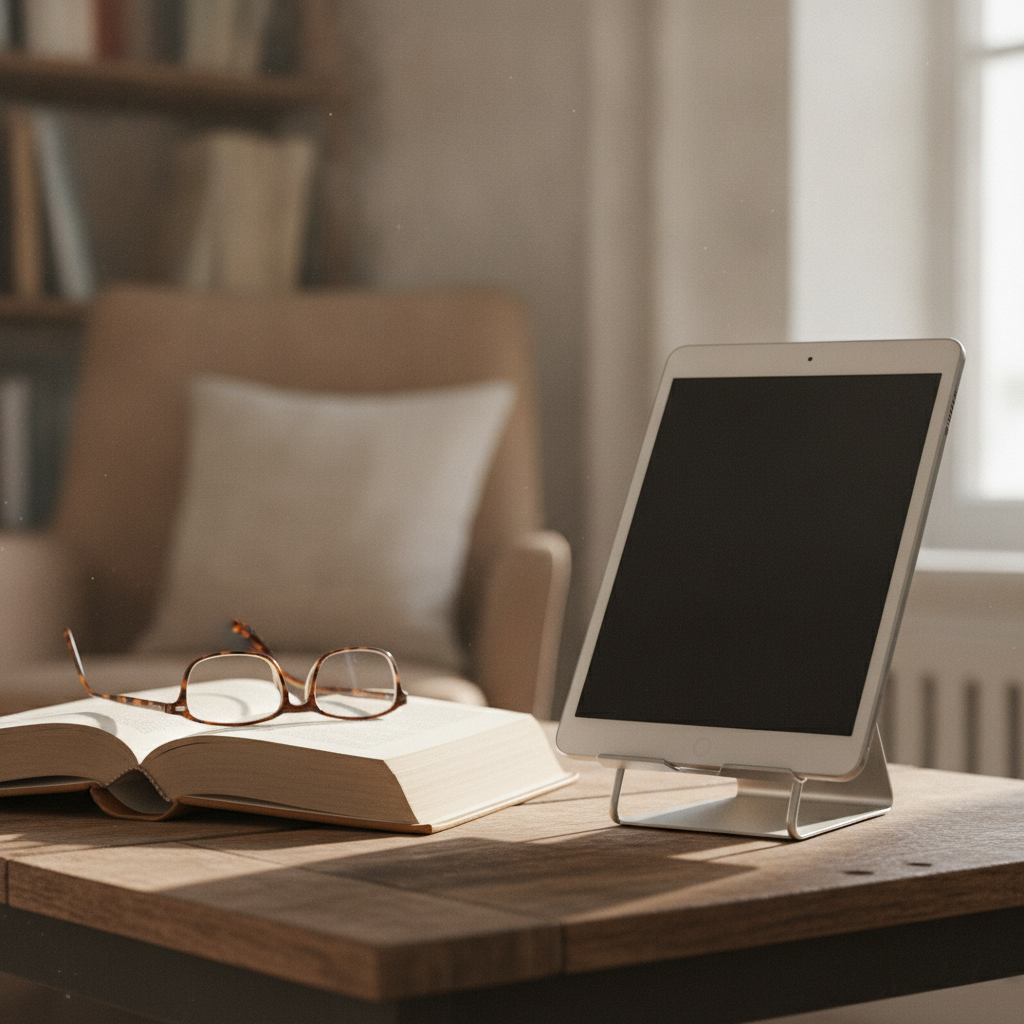
כיסוי עם מעמד הוא כמעט חובה. הוא מגן על המסך בתיק, ומאפשר להעמיד את הטאבלט על השולחן בזמן שיחת וידאו או מתכון, בלי להחזיק אותו ביד. מגן מסך הוא עניין של העדפה: יש מי שמוותר עליו ויש מי שלא יוצא מהבית בלעדיו, במיוחד כשיש ילדים בסביבה.
מקלדת חיצונית משנה את החוויה בעבודה. מי שכותב מיילים ארוכים או מסמכים על המסך עצמו מתעייף מהר, ומקלדת בלוטות' פשוטה הופכת את הטאבלט לכלי עבודה סביר. יש מקלדות שמתחברות למגע מגנטי ייעודי בדגמים מסוימים, ויש מקלדות בלוטות' כלליות שמתאימות כמעט לכל טאבלט. על השיקולים בבחירת מקלדת כתבנו במדריך נפרד על מקלדת ועכבר.
עט דיגיטלי שימושי בעיקר לסטודנטים, למי שמסכם ביד, ולמי שמצייר. לפני שקונים, בדקו שהעט תואם בדיוק לדגם שלכם, כי עטים של יצרנים שונים, ולפעמים אפילו של דורות שונים של אותו יצרן, לא תמיד עובדים זה עם זה.
טעויות נפוצות בקניית טאבלט
- לקנות לפי שם הדגם ולא לפי הגרסה. לאותו שם מסחרי יש לפעמים כמה גרסאות, עם כמויות זיכרון ואחסון שונות. בדקו את המפרט של היחידה הספציפית שאתם קונים, לא של "הדגם" באופן כללי.
- להתעלם מגודל ההורדות. מי שמתכנן להוריד סדרות לטיסות ארוכות ימלא 64GB מהר מאוד.
- לחשוב שטאבלט מחליף מחשב לכל דבר. לגלישה, מיילים וצפייה הוא מצוין. למילוי טפסים מורכבים, לעבודה עם כמה חלונות או לתוכנות מקצועיות, לפעמים עדיף מחשב. אם זה הכיוון, כדאי לקרוא גם את המדריך על בחירת מחשב נייד.
- לקנות מכשיר שהושק לפני שנים רבות. מחיר נמוך על דגם ותיק נראה כמו מציאה, עד שמתברר שהוא כבר לא מקבל עדכונים.
- לא לבדוק תמיכה בעברית. רוב המכשירים תומכים בממשק ובמקלדת עברית, אבל בדגמים שיובאו ממדינות אחרות זה לא תמיד מובן מאליו.
רשימת בדיקה לפני שקונים טאבלט
- כתבו בשורה אחת בשביל מה הטאבלט. אם יש יותר משני שימושים עיקריים, סמנו את החשוב ביותר.
- בחרו מערכת הפעלה לפי הטלפון שכבר יש לכם ולפי האפליקציות שאתם צריכים.
- קבעו גודל מסך, ואם אפשר החזיקו דגם דומה ביד.
- בדקו זיכרון עבודה ואחסון לפי הטבלה למעלה, והעדיפו מרווח על פני מינימום.
- בדקו כמה שנות עדכון היצרן מצהיר עליהן לדגם הספציפי.
- ודאו שיש חיבור USB-C ושהאביזרים שאתם צריכים (כיסוי, מקלדת, עט) זמינים לדגם.
- בדקו תנאי אחריות ומדיניות החזרה, ואם הטאבלט מחודש, קראו את המדריך שלנו על מכשירים מחודשים.
טאבלט שמתאים לשימוש שלכם לא חייב להיות הדגם החדש ביותר או המפורסם ביותר. הוא צריך להיות נוח לעיניים וליד, מהיר מספיק למה שאתם עושים בפועל, ולקבל עדכונים עוד כמה שנים טובות.
שאלות נפוצות על טאבלט
טאבלט או טלפון עם מסך גדול?
טלפון גדול נוח לרוב השימושים, אבל טאבלט נותן מסך כפול בערך לקריאה ולצפייה, ונוח יותר לשיחות וידאו כשהוא עומד על מעמד. אם הטלפון שלכם מספיק לכם ביום-יום, ייתכן שאין צורך בטאבלט בכלל, וזו גם תשובה לגיטימית.
כמה זמן טאבלט מחזיק בדרך כלל?
זה תלוי בעיקר בשנות העדכון ובאיכות הסוללה. טאבלט שמשמש לקריאה ולצפייה יכול לשרת שנים רבות, כל עוד הוא מקבל עדכוני אבטחה והסוללה עדיין מחזיקה יום שימוש סביר.
מה עושים עם הטאבלט הישן?
לפני שמוסרים אותו הלאה, גבו את מה שחשוב, התנתקו מהחשבונות ובצעו איפוס להגדרות היצרן מתוך תפריט ההגדרות. כך המכשיר יעבור לבעלים הבאים נקי, בלי התמונות וההודעות שלכם.