בקרת הורים: מה אפשר להגדיר בטלפון, בטאבלט ובראוטר
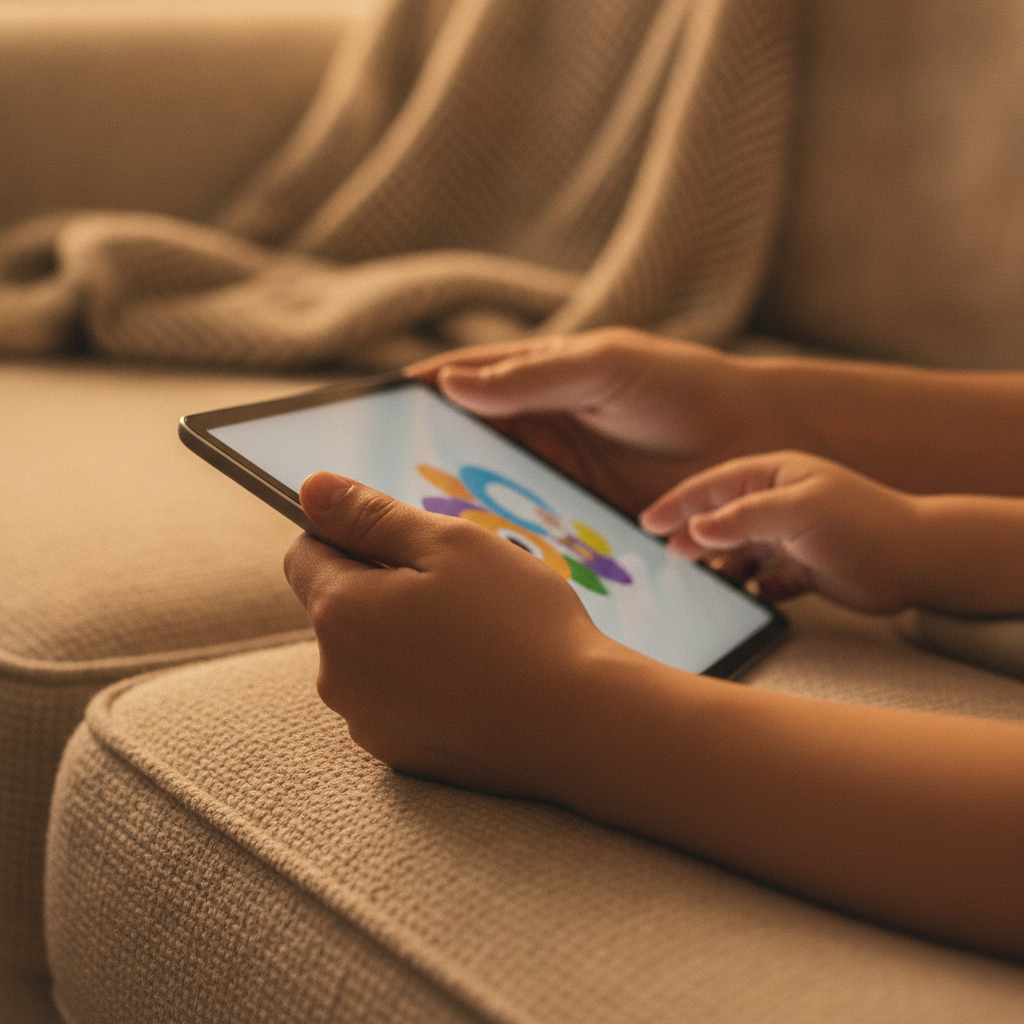
הבת שלכם בת תשע, קיבלה טאבלט ליום ההולדת, ואחרי שבוע אתם מגלים שהיא מורידה משחקים בלי לשאול ושהסרטונים "שהמליצו לה" כבר לא ממש מתאימים לגיל שלה. זה הרגע שבו רוב ההורים מחפשים בקרת הורים. החדשות הטובות הן שכמעט כל מכשיר ביתי כולל היום כלים מובנים, בחינם, שמאפשרים להגביל הורדות, לסנן תוכן ולקבוע שעות שימוש. החדשות הפחות טובות הן שאף כלי לא עושה את כל העבודה לבד, ושההגדרות מפוזרות בין הטלפון, הטאבלט, החשבון והראוטר. כאן תמצאו מפה מסודרת של מה אפשר להגדיר בכל שכבה, מה כל שכבה לא יודעת לעשות, ואיך כל זה מתחבר לשיחה עם הילד.
מה בקרת הורים באמת עושה, ומה היא לא עושה
בקרת הורים היא אוסף של הגדרות שמגבילות מה אפשר לעשות במכשיר או ברשת. בדרך כלל מדובר בארבעה סוגים של כלים: אישור הורה לפני הורדת אפליקציה או רכישה, סינון תוכן לפי גיל (באפליקציות, בסרטונים ובדפדפן), הגבלות זמן ושעות שימוש, ודיווח על השימוש. חלק מהמערכות מוסיפות גם שיתוף מיקום.
מה שבקרת הורים לא עושה: היא לא מבינה הקשר. מסנן תוכן יכול לחסום אתר מסוים, אבל הוא לא יודע אם ההודעה שהילד קיבל בצ'אט של משחק היא מחבר מהכיתה או ממישהו זר. היא גם לא תחליף להיכרות עם מה שהילד עושה. לכן כדאי לחשוב עליה כעל מעקה בטיחות, לא כעל שומר ראש.
השכבה הראשונה: חשבון הילד
לפני שנוגעים בהגדרות של מכשיר מסוים, כדאי לבדוק איזה חשבון הילד משתמש בו. בעולם של אנדרואיד מדובר בחשבון גוגל, ובעולם של אפל בחשבון Apple. לשתי החברות יש מנגנון "משפחה" שבו ההורה יוצר חשבון ילד ומנהל אותו מהטלפון שלו. היתרון הגדול: ההגדרות נשמרות בחשבון, כך שאם הילד עובר מכשיר, חלק גדול מהן עובר איתו.
מה שכדאי לבדוק כבר בהתחלה:
- שתאריך הלידה בחשבון נכון. מערכות רבות קובעות את רמת הסינון ואת הזמינות של שירותים מסוימים לפי הגיל הרשום.
- שההורה הוא "מנהל המשפחה" ושיש לו גישה להגדרות מהמכשיר שלו.
- שאמצעי התשלום של המשפחה לא מאפשר רכישות בלי אישור.
אם הילד משתמש בטאבלט משותף עם החשבון של אחד ההורים, רוב הכלים שלהלן פשוט לא יעבדו כמו שצריך. זה אחד הדברים הראשונים שעולים גם במדריך על טאבלט לילדים: חשבון נפרד לילד הוא הבסיס.
בקרת הורים בטלפון ובטאבלט אנדרואיד
במכשירי אנדרואיד הכלי המרכזי הוא אפליקציית ניהול המשפחה של גוגל, שמותקנת אצל ההורה ומקושרת לחשבון הילד. בגרסאות רבות אפשר להגיע לחלק מההגדרות גם מתוך המכשיר של הילד, דרך הגדרות ← Google ← בקרת הורים, אבל שמות התפריטים משתנים בין יצרנים וגרסאות, ולכן אם לא מוצאים את הנתיב הזה, כדאי לחפש "בקרת הורים" בשדה החיפוש של מסך ההגדרות.
מה אפשר להגדיר בדרך כלל:
- אישור הורדות: כל בקשה להוריד אפליקציה מחנות האפליקציות מגיעה לטלפון של ההורה לאישור.
- דירוג גיל לאפליקציות ולמשחקים: החנות מסתירה תוכן מעל הדירוג שבחרתם.
- זמן מסך יומי ושעת שינה: אחרי השעה שנקבעה המכשיר ננעל, חוץ משיחות ואפליקציות שסימנתם כמותרות תמיד.
- הגבלה לאפליקציה מסוימת: למשל משחק אחד שמקבל זמן מוגבל ביום.
- מיקום המכשיר: אם הילד מסכים ואם זה מתאים למשפחה שלכם.
אנדרואיד הוא מערכת שמגיעה בהרבה גרסאות של יצרנים שונים. אם אתם עדיין לא מרגישים בבית במכשיר עצמו, כדאי להתחיל מאנדרואיד למתחילים ורק אחר כך לחזור להגדרות המשפחה.
בקרת הורים באייפון ובאייפד
במכשירי אפל רוב ההגדרות נמצאות תחת הגדרות ← זמן מסך. אם המכשיר שייך לילד שמוגדר כחלק משיתוף משפחתי, ההורה יכול לנהל את ההגדרות מהאייפון שלו, תחת הגדרות ← משפחה ← שם הילד. כמו באנדרואיד, השמות המדויקים יכולים להשתנות בין גרסאות של מערכת ההפעלה.
הכלים העיקריים:
- זמן השבתה: שעות שבהן רק אפליקציות שאישרתם זמינות.
- מגבלות אפליקציה: זמן יומי לקטגוריה (משחקים, רשתות חברתיות) או לאפליקציה בודדת.
- הגבלות תוכן ופרטיות: דירוג גיל לסרטים, ספרים ואפליקציות, סינון אתרים בדפדפן, ומניעת שינוי הגדרות כמו חשבון או קוד גישה.
- בקשה לרכוש: כל הורדה או רכישה דורשת אישור של ההורה.
דבר אחד שהורים שוכחים: קוד זמן המסך צריך להיות שונה מקוד הנעילה של המכשיר, ולא כזה שהילד ראה אתכם מקלידים. אחרת כל ההגדרות האלה הן המלצה בלבד.
השכבה של הראוטר: סינון לכל הבית
הראוטר הוא המקום היחיד שרואה את כל המכשירים בבית, כולל קונסולת משחקים, טלוויזיה חכמה ומחשב נייד ישן. בהרבה ראוטרים ביתיים יש אזור שנקרא "בקרת הורים", "Parental Control" או "Access Control" בממשק הניהול. מה שבדרך כלל אפשר לעשות שם:
- לקבוע שעות שבהן מכשיר מסוים לא מקבל אינטרנט, למשל הטאבלט של הילד אחרי עשר בלילה.
- לחסום כתובות אתרים מסוימות לכל הרשת או למכשיר מסוים.
- במודלים מסוימים, להפעיל סינון תוכן לפי קטגוריות.
יש לזה מגבלות חשובות. כשהטלפון של הילד יוצא מהבית או עובר לגלישה סלולרית, הראוטר כבר לא רואה אותו. בנוסף, ראוטרים שונים מציעים יכולות שונות מאוד, ובראוטרים שמסופקים על ידי ספק האינטרנט חלק מההגדרות לפעמים נעולות. אם אתם לא בטוחים מה הראוטר שלכם עושה ואיפה הוא בכלל עומד, המדריך על הראוטר בבית מסביר איך נכנסים לממשק הניהול בבטחה. וחשוב: משנים רק את הראוטר שלכם, ורק עם הסיסמה שלכם.
טבלה קצרה: מה כל שכבה יודעת לעשות
| יכולת | חשבון וטלפון/טאבלט | ראוטר ביתי |
|---|---|---|
| אישור הורדת אפליקציות | כן | לא |
| דירוג גיל לתוכן | כן, ברוב המערכות | חלקי, תלוי בדגם |
| שעות שימוש | כן | כן, לכל מכשיר בנפרד |
| עובד מחוץ לבית | כן | לא |
| מכסה קונסולה וטלוויזיה | רק אם יש להן הגדרות משלהן | כן |
המסקנה היא שאין שכבה אחת שמספיקה. השילוב הנפוץ הוא חשבון ילד עם הגדרות במכשיר, ובנוסף שעות לילה בראוטר למכשירים שאין בהם הגדרות טובות.
אפליקציות, משחקים ויוטיוב: ההגדרות שבתוך האפליקציה
גם אחרי שהמכשיר מוגדר, לחלק מהאפליקציות יש הגדרות משלהן. לשירותי וידאו רבים יש מצב מוגבל או פרופיל ילד, למשחקים מקוונים יש לעתים הגדרות צ'אט (כבוי, חברים בלבד, כולם), ולקונסולות יש הגדרות משפחה נפרדות. כדאי לעבור על האפליקציות שהילד משתמש בהן בפועל, אחת אחת, ולבדוק שלושה דברים: מי יכול לשלוח לו הודעות, האם יש רכישות בתוך האפליקציה, והאם יש פרופיל ציבורי.
כאן גם שווה לשבת עם הילד ולשאול אותו להראות לכם איך האפליקציה עובדת. לרוב הילדים יש הרבה מה להסביר, ותוך כדי תגלו דברים שלא מופיעים בשום מסך הגדרות.
איך ההגדרות משתנות כשהילד גדל
אין סט הגדרות אחד שמתאים לכל גיל, והמערכות עצמן מניחות שההורים ישנו את ההגדרות לאורך הזמן. בגיל הגן ובתחילת בית הספר היסודי, משפחות רבות בוחרות במכשיר שנמצא בחדר המשותף, עם רשימה סגורה של אפליקציות שההורה התקין, בלי דפדפן חופשי ובלי צ'אט במשחקים. זה פשוט לנהל, וכמעט אין צורך בדוחות.
בכיתות הגבוהות של היסודי מתחילים לרוב לפתוח בהדרגה: אישור הורדות במקום רשימה סגורה, דפדפן עם סינון, וצ'אט עם חברים מוכרים בלבד. זה גם הגיל שבו כדאי להתחיל לשתף את הילד בהחלטות, למשל לשאול אותו כמה זמן לדעתו מתאים למשחק מסוים ולהסכים על זה יחד.
בחטיבת הביניים ההגדרות עוברות בדרך כלל ממניעה לשקיפות. במקום לחסום כל דבר, משאירים בעיקר שעות לילה, אישור רכישות ושיתוף מיקום שהוסכם עליו, ומשקיעים יותר בשיחה. חשוב לזכור שבחלק מהמערכות, כשהילד מגיע לגיל מסוים לפי החשבון, הוא יכול לבחור לצאת מהפיקוח בעצמו. עדיף שזה יקרה כחלק מתהליך שסיכמתם, ולא כהפתעה.
טעויות נפוצות בהגדרה
- להגדיר הכל בבת אחת, ברמה הכי מחמירה. התוצאה היא בדרך כלל ילד מתוסכל ובקשות אישור כל עשר דקות. עדיף להתחיל במעט הגבלות ולהוסיף לפי הצורך.
- לא לספר לילד. ילדים מגלים מהר מאוד שיש הגבלה. כשהם לא יודעים למה, הם בעיקר מחפשים איך לעקוף.
- לשכוח את המכשירים הישנים. טאבלט ישן במגירה או טלפון קודם של ההורה הם הדרך הנפוצה לשימוש בלי הגדרות.
- לשתף סיסמאות. אם הילד יודע את סיסמת החשבון של ההורה, הוא יכול לשנות את רוב ההגדרות.
- להתייחס לדוחות כראיה. דוח שימוש מראה כמה זמן אפליקציה הייתה פתוחה, לא מה קרה בה. הוא נקודת פתיחה לשיחה, לא פסק דין.
השיחה שחשובה יותר מההגדרות
הכלים הטכניים עובדים הכי טוב כשהם חלק מהסכם שהילד מכיר. כדאי לשבת יחד ולהסביר מה הגדרתם ולמה, בשפה שמתאימה לגיל. לילדים צעירים זה יכול להיות פשוט: "הטאבלט הולך לישון בשמונה, כמוך". עם ילדים גדולים יותר אפשר לדבר על הסיבות: מה קורה כשמישהו זר כותב בצ'אט, למה לא מורידים אפליקציות בלי לשאול, ומה עושים כשרואים משהו מפחיד או לא נעים.
המסר החשוב ביותר הוא שהילד יכול לבוא אליכם בלי לחשוש שייענש על עצם הסיפור. ילד שמפחד שייקחו לו את הטלפון לא יספר על הודעה מוזרה. הרבה מהעקרונות כאן דומים לאלה שבמדריך על פישינג והודעות מתחזות: ללמד לזהות, לעצור ולשאול, במקום רק לחסום.
ואם יש לכם שאלות על כמה זמן מסך מתאים לגיל מסוים, על שינה או על התנהגות שמדאיגה אתכם, אלה שאלות לרופא הילדים, לפסיכולוג או להנחיות הרשמיות של משרד הבריאות ומשרד החינוך. כלי בקרת הורים יכולים ליישם את מה שהחלטתם, אבל הם לא המקום שמחליט מה נכון לילד שלכם.
בדיקה תקופתית: חמש דקות פעם בחודש
הגדרות נשחקות עם הזמן. עדכון מערכת יכול לשנות תפריטים, הילד גדל ובקשות משתנות, ואפליקציות חדשות נכנסות. פעם בחודש בערך כדאי לעבור על רשימה קצרה:
- האם כל המכשירים של הילד עדיין מקושרים לחשבון המשפחה?
- האם יש אפליקציות חדשות, ומה ההגדרות שלהן?
- האם שעות השימוש עדיין מתאימות לסדר היום, למשל בחופשה מול שנת לימודים?
- האם יש הגבלה שהילד כבר בשל להוריד, כחלק מהסכם?
- האם הקוד של זמן המסך עדיין סודי?
הבדיקה הזו היא גם הזדמנות טובה לשיחה קצרה. "ראיתי שהתחלת לשחק במשחק חדש, תראי לי?" פותח הרבה יותר דלתות מ"למה שיחקת שעתיים".
המידע בכתבה הוא מידע כללי מאתר מערכתי עצמאי, ואינו תמיכה טכנית או ייעוץ מקצועי, רפואי או חינוכי. תפריטים והגדרות משתנים בין גרסאות ויצרנים; היכן שיש הבדל, פעלו לפי ההוראות הרשמיות של היצרן.