הראוטר בבית: מה הוא עושה ואיפה למקם אותו
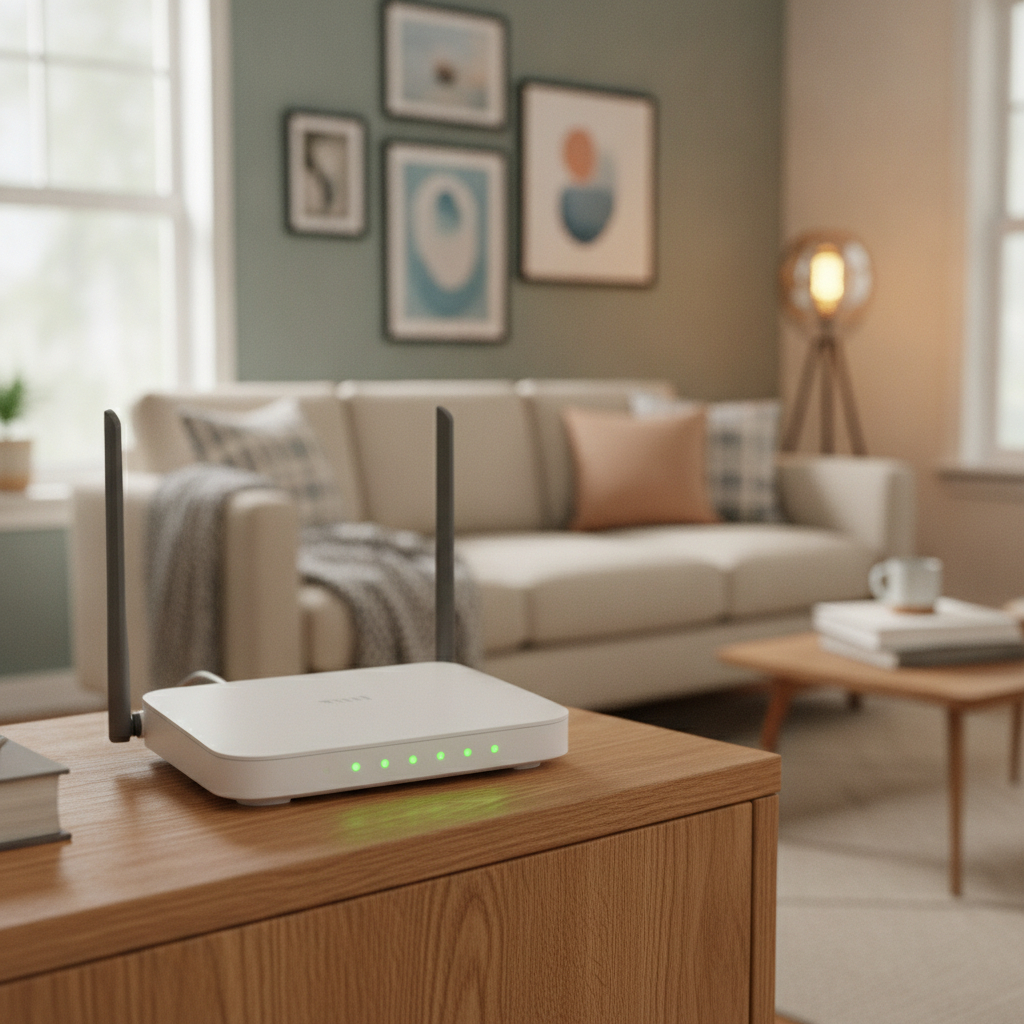
בסלון האינטרנט טס, ובחדר השינה הסרטון נתקע כל שתי דקות. מישהו בבית מציע "להחליף ספק", מישהו אחר אומר "צריך ראוטר חדש". ברוב המקרים התשובה פשוטה יותר: הראוטר נמצא במקום לא טוב, או שאף אחד לא נגע בהגדרות שלו מאז שהטכנאי התקין אותו. הראוטר הוא הקופסה הקטנה עם הנורות שכולם רואים ואף אחד לא חושב עליה, עד שמשהו מפסיק לעבוד.
בכתבה הזו נסביר מה הראוטר עושה, מה ההבדל בינו לבין המודם, איפה למקם אותו כדי שהאות יגיע לכל הבית, ואילו הגדרות בסיסיות כדאי להכיר. אין צורך בידע טכני מוקדם – רק סבלנות וחמש דקות ליד הקופסה.
מה ראוטר עושה, במילים פשוטות
תחשבו על הראוטר כעל מרכזייה של הבית. מצד אחד מגיע אליו האינטרנט מבחוץ – דרך כבל, סיב אופטי או קו טלפון. מצד שני מחוברים אליו כל המכשירים בבית: טלפונים, מחשבים, טלוויזיה חכמה, מדפסת, לפעמים גם המזגן והשואב הרובוטי. הראוטר מחלק את החיבור ביניהם, נותן לכל מכשיר "כתובת" פנימית, ודואג שהמידע שמגיע מהאינטרנט יגיע למכשיר הנכון.
רוב הראוטרים הביתיים עושים עוד שני דברים חשובים: הם משדרים את רשת ה-Wi-Fi האלחוטית, ויש בהם חומת אש בסיסית שמפרידה בין הרשת הביתית לעולם שבחוץ. לכן הראוטר הוא לא רק עניין של מהירות – הוא גם שער הכניסה לבית הדיגיטלי שלכם.
ראוטר, מודם, נקודת גישה – מה ההבדל
השמות מתערבבים, וזה מבלבל. המודם הוא המכשיר שמתרגם את האות שמגיע מהקו של הספק לאינטרנט שמחשבים מבינים. הראוטר מחלק את החיבור הזה בין המכשירים בבית. נקודת גישה היא מכשיר שרק משדר Wi-Fi, בלי לנהל את הרשת.
בהרבה בתים יש קופסה אחת שעושה את כל השלושה, ולכן קוראים לה בפשטות "הראוטר". בבתים אחרים יש שתי קופסאות: אחת מהספק (מודם או יחידת סיב) ואחת שהיא הראוטר. כדאי לדעת מה יש אצלכם, כי זה משפיע על השאלה איפה אפשר להזיז דברים. ביחידת קצה של סיב, למשל, לרוב אי אפשר להזיז את הקופסה הראשונה, אבל אפשר למשוך כבל רשת ארוך ולהציב את הראוטר במקום טוב יותר. על זה יש פירוט בכתבה על סיבים אופטיים בבית.
איפה למקם את הראוטר: הכללים הפשוטים
אות Wi-Fi מתנהג קצת כמו אור של מנורה: הוא מתפזר לכל הכיוונים, נחלש עם המרחק, וכל קיר בדרך "בולע" חלק ממנו. מכאן נגזרים כמעט כל הכללים.
- במרכז הבית, לא בקצה. ראוטר בפינה של הדירה, צמוד לקיר החיצוני, משדר חצי מהאות שלו לשכנים או לחצר.
- גבוה, לא על הרצפה. מדף בגובה החזה או מעל עדיף בהרבה על הרצפה מאחורי הספה.
- בחוץ, לא בתוך ארון. ארון סגור, ובמיוחד ארון חשמל מתכתי, הוא אחד המקומות הגרועים ביותר.
- רחוק ממים וממתכת. אקווריום, מקרר, מראה גדולה או דוד – כולם מחלישים את האות.
- לא צמוד למיקרוגל או לבסיס של טלפון אלחוטי ישן. חלק מהם עובדים בתדרים קרובים ויוצרים הפרעות.
אם יש לראוטר אנטנות חיצוניות, הצבה מגוונת עוזרת: אחת אנכית ואחת אלכסונית או אופקית. זה לא קסם, אבל זה משפר את הכיסוי בקומות ובזוויות שונות.
מה מחליש את ה-Wi-Fi: טבלה קצרה
לא כל מכשול זהה. הטבלה הבאה היא הערכה כללית בלבד, כי כל בית בנוי אחרת:
| מכשול | השפעה על האות | מה אפשר לעשות |
|---|---|---|
| קיר גבס | קטנה | בדרך כלל לא צריך לעשות כלום |
| קיר בטון או בלוקים | בינונית עד גבוהה | למקם את הראוטר בצד של הקיר שבו משתמשים יותר |
| ממ"ד | גבוהה מאוד | כבל רשת או נקודת שידור נוספת בתוך החדר |
| ארון מתכת או ארון חשמל | גבוהה | להוציא את הראוטר החוצה |
| קומה נוספת | בינונית עד גבוהה | ראוטר בקומה העליונה או רשת Mesh |
הממ"ד הוא הסיבה הנפוצה ביותר לתלונות בדירות חדשות בישראל. הקירות שלו בנויים בדיוק כדי לחסום, וזה כולל גם גלי רדיו. אם החדר של הילדים הוא הממ"ד, שום הזזה של הראוטר בסלון לא תפתור את זה לגמרי.
הנורות על הראוטר: מה הן מנסות להגיד לכם
הנורות הקטנות על החזית של הראוטר נראות כמו קישוט, אבל הן הדבר הראשון שכדאי להסתכל עליו כשהאינטרנט נעלם. אין שפה אחידה לכל היצרנים, ולכן כדאי לחפש את המדריך של הדגם שלכם באתר התמיכה הרשמי של היצרן או בחוברת שהגיעה בקופסה. ובכל זאת, יש כמה דפוסים שחוזרים כמעט בכל ראוטר:
- נורת חשמל – דולקת ברציפות כשהכל תקין. אם היא כבויה, בדקו את השקע ואת המתאם לפני כל דבר אחר.
- נורת אינטרנט או WAN – מראה אם יש חיבור לספק. כשהיא אדומה, כתומה או כבויה, הבעיה כנראה לא ב-Wi-Fi אלא בחיבור מבחוץ, וכדאי לבדוק כבלים ואז לפנות לספק.
- נורת Wi-Fi – מראה שהרשת האלחוטית משודרת. אם היא כבויה, ייתכן שמישהו לחץ בטעות על כפתור כיבוי האלחוט, שקיים בחלק מהדגמים.
- נורות LAN – מהבהבות כשמכשיר מחובר בכבל ומעביר נתונים. הבהוב הוא סימן טוב, לא תקלה.
כשכל הנורות נראות תקינות ובכל זאת אין אינטרנט, הצעד הסביר הראשון הוא הפעלה מחדש מסודרת: לנתק את הראוטר מהחשמל (ואם יש מודם או יחידת סיב נפרדת – גם אותה), לחכות חצי דקה, לחבר קודם את יחידת הספק ורק אחר כך את הראוטר, ולתת לשניהם כמה דקות לעלות. כדאי לצלם פעם אחת את הנורות כשהכל עובד, כדי שתהיה לכם תמונת השוואה ביום שמשהו נראה אחרת.
2.4 גיגה-הרץ או 5: שתי רשתות באותה קופסה
רוב הראוטרים החדשים משדרים בשני תדרים, ולפעמים בשלושה. התדר של 2.4 מגיע רחוק יותר ועובר קירות טוב יותר, אבל הוא איטי יותר ועמוס יותר, כי הרבה מכשירים ושכנים משתמשים בו. התדר של 5 מהיר בהרבה, אבל טווח ההגעה שלו קצר יותר. ראוטרים חדשים מאוד מוסיפים גם תדר של 6, מהיר עוד יותר וקצר טווח עוד יותר.
בחלק מהראוטרים יש שתי רשתות עם שמות שונים, משהו כמו "Home" ו-"Home_5G". באחרים יש שם אחד, והראוטר מחליט לבד לאיזה תדר לחבר כל מכשיר. אין כאן נכון ולא נכון: מכשירים קבועים וקרובים (טלוויזיה בסלון, מחשב שולחני) ירוויחו מ-5, ומכשירים רחוקים או ישנים יסתדרו טוב יותר עם 2.4. אגב, מכשירי בית חכם רבים עובדים רק ב-2.4, ולכן לפעמים הם "לא מוצאים" את הרשת כשהיא מוגדרת רק ב-5.
איך נכנסים להגדרות הראוטר
לכל ראוטר יש ממשק ניהול שנפתח בדפדפן. כתובת הכניסה, שם המשתמש והסיסמה כתובים בדרך כלל על מדבקה בתחתית הקופסה או בגב שלה. מחברים מחשב או טלפון לרשת של הראוטר, מקלידים את הכתובת בשורת הכתובת של הדפדפן, ומתחברים. בחלק מהראוטרים החדשים הניהול נעשה דרך אפליקציה של היצרן.
שימו לב לשני דברים. ראשית, ניגשים כך רק לראוטר שלכם, ברשת שלכם. שנית, אם הראוטר שייך לספק, ייתכן שחלק מההגדרות נעולות או שהספק מבקש לא לשנות אותן. במקרה כזה עדיף לברר מולו לפני שמשנים משהו מהותי, ולא לנחש.
ארבע הגדרות בסיסיות שכדאי לבדוק
1. סיסמת הניהול
זו לא הסיסמה של ה-Wi-Fi, אלא הסיסמה לכניסה לממשק עצמו. אם היא עדיין ברירת המחדל שמודפסת על המדבקה, כל מי שמתחבר לרשת יכול לשנות הגדרות. החליפו אותה בסיסמה ייחודית ושמרו אותה במנהל סיסמאות.
2. שם הרשת והסיסמה של ה-Wi-Fi
שם רשת לא צריך לחשוף את שם המשפחה או את מספר הדירה. הסיסמה צריכה להיות ארוכה – משפט קצר שקל לזכור עדיף על שמונה תווים מסובכים.
3. סוג ההצפנה
בהגדרות האלחוט חפשו את סוג האבטחה. WPA2 הוא המינימום הסביר, ו-WPA3 עדיף אם כל המכשירים בבית תומכים בו. אם כתוב WEP או "פתוח", זה הזמן לשנות.
4. עדכון קושחה
לראוטר יש תוכנה פנימית שנקראת קושחה, והיצרן מוציא לה עדכונים – חלקם סוגרים פרצות אבטחה. בממשק הניהול יש בדרך כלל סעיף "עדכון" או "מערכת". בחלק מהראוטרים זה קורה אוטומטית, בחלק צריך ללחוץ. זה עוד אחד מאותם צעדים קטנים שהופכים את הבית לבטוח יותר, יחד עם אימות דו-שלבי בחשבונות החשובים.
טעויות נפוצות עם הראוטר בבית
- להחביא אותו כי הוא לא יפה. ארון טלוויזיה סגור הוא פתרון אסתטי ובעיה טכנית. עדיף מדף פתוח.
- לכבות ולהדליק כל יום. הפעלה מחדש פעם בכמה זמן יכולה לעזור כשמשהו נתקע, אבל אין צורך לעשות את זה באופן קבוע.
- ללחוץ על כפתור ה-Reset כדי "לרענן". כפתור האיפוס, בדרך כלל חור קטן שלוחצים עליו עם סיכה, מחזיר את הראוטר להגדרות היצרן. כל ההגדרות, כולל שם הרשת והסיסמה, נמחקות, ולפעמים גם הגדרות החיבור לספק. זה צעד אחרון, לא ראשון.
- לקנות ראוטר חדש לפני שבודקים את המיקום. הרבה פעמים הזזה של מטר וחצי משנה יותר מקופסה חדשה.
- להאשים את ה-Wi-Fi כשהבעיה בחיבור עצמו. לפני שמסיקים מסקנות, כדאי לעשות בדיקת מהירות אינטרנט גם בכבל וגם באלחוט ולהשוות.
מתי הראוטר לבד כבר לא מספיק
יש בתים שבהם גם המיקום הטוב ביותר לא יכסה הכל: דירה ארוכה עם ממ"ד בקצה, בית דו-קומתי, או בית עם קירות בטון עבים. במקרים כאלה יש שלוש אפשרויות עיקריות. הראשונה היא כבל רשת לחדר הבעייתי – הפתרון היציב ביותר, אם אפשר להעביר אותו. השנייה היא מגדיל טווח, שקולט את האות ומשדר אותו מחדש. השלישית היא רשת Mesh, כמה יחידות שעובדות יחד כרשת אחת. על ההבדלים, היתרונות והחסרונות של כל אחת מהן יש פירוט בכתבה על מגדיל טווח או רשת Mesh.
לפני שקונים משהו, נסו את הבדיקה הפשוטה: עמדו בחדר הבעייתי עם הטלפון, ובדקו כמה "פסים" של Wi-Fi יש. אחר כך הזיזו את הראוטר, אפילו זמנית ועם כבל מאריך, ובדקו שוב. התוצאה תגיד לכם אם הבעיה היא מיקום או מרחק.
סיכום: חמש דקות שמשנות את ה-Wi-Fi
הראוטר הוא המכשיר הכי פחות מוערך בבית. אם תציבו אותו במרכז, גבוה ובחוץ, תחליפו את סיסמת הניהול, תוודאו שההצפנה עדכנית ותבדקו שהקושחה מתעדכנת – רוב הבתים ירגישו שיפור מיידי, בלי לקנות שום דבר. ואם אחרי כל זה עדיין יש פינה מתה, לפחות תדעו בדיוק מה הבעיה ומה צריך כדי לפתור אותה.