עודכן לאחרונה: אוקטובר 2026. נתוני ההספק והמפרטים נבדקו מול דפי המפרט הרשמיים של NVIDIA, AMD ו־Intel.
מי שמחפש מחשב נייד גיימינג מגלה מהר שהמודעות נראות כמעט זהות: אותו שם של כרטיס מסך, אותו מעבד, מסך של 16 אינץ׳ ותאורה צבעונית במקלדת. ובכל זאת, שני מחשבים כאלה יכולים להתנהג אחרת לגמרי באמצע משחק. אחד שקט יחסית ושומר על קצב פריימים יציב, השני נשמע כמו מייבש שיער ומאט אחרי עשרים דקות. ההבדל כמעט אף פעם לא כתוב בשורה הראשונה של המודעה. הוא מסתתר בהספק שהיצרן נתן לשבב הגרפי, במערכת הקירור ובכמה החלטות קטנות שקל לפספס.
המדריך הזה עוסק רק בניידים. את החלקים של מחשב שולחני, ולמה הם בנויים אחרת, מפרט המדריך על מחשב גיימינג והחלקים שמשנים באמת. כאן השאלה היא מה בודקים כשהמחשב צריך גם לזוז מהשולחן.
למה אותו שם של כרטיס מסך לא אומר אותה עוצמה
זו הנקודה החשובה ביותר בכל המדריך. בנייד, כרטיס המסך הוא שבב שמולחם ללוח האם, והיצרן של המחשב מחליט כמה חשמל מותר לו לצרוך. ככל שהשבב מקבל יותר חשמל, וככל שמערכת הקירור מסוגלת לפזר את החום שנוצר, כך הוא עובד מהר יותר. לכן NVIDIA לא מפרסמת לשבבים הניידים שלה מספר הספק אחד, אלא טווח.
בדף ההשוואה הרשמי של סדרת GeForce RTX 50 לניידים, NVIDIA מציינת לכל שבב טווח של הספק המערכת הגרפית בוואטים. נכון לאוקטובר 2026, אלה הטווחים שמופיעים שם:
| שבב גרפי לנייד | טווח הספק לפי NVIDIA |
|---|---|
| RTX 5090 Laptop GPU | 95-150 וואט |
| RTX 5080 Laptop GPU | 80-150 וואט |
| RTX 5070 Ti Laptop GPU | 60-115 וואט |
| RTX 5070 Laptop GPU | 50-100 וואט |
| RTX 5060 Laptop GPU | 45-100 וואט |
| RTX 5050 Laptop GPU | 35-100 וואט |
המשמעות פשוטה: נייד עם RTX 5070 שהוגדר לחמישים וואט ונייד עם אותו שבב שהוגדר למאה וואט הם לא אותו מוצר, גם אם השם במודעה זהה. בתעשייה הערך הזה נקרא בדרך כלל TGP, ו־NVIDIA עצמה משתמשת במונח הזה בהערות לגרפים שלה. כשמשווים שני דגמים, ה־TGP של השבב בדגם המסוים הוא אחד הנתונים הראשונים שכדאי לחפש בדף המפרט של יצרן המחשב. אם הוא לא מופיע שם, שווה לשאול עליו במפורש לפני הקנייה.
נייד מול שולחני: מה אומר אותו מספר דגם
גם כשהשם דומה, שבב לנייד אינו אותו שבב כמו כרטיס המסך השולחני. לפי דפי המפרט של NVIDIA, כרטיס RTX 5070 השולחני מדורג להספק גרפי כולל של 250 וואט, יש בו 6,144 ליבות CUDA וממשק זיכרון ברוחב 192 ביט. גרסת הנייד, RTX 5070 Laptop GPU, מגיעה עם 4,608 ליבות, ממשק זיכרון של 128 ביט וטווח הספק של 50 עד 100 וואט. כלומר, אותו מספר דגם מתאר שני רכיבים שונים, ובנייד הוא מוגבל גם בחשמל וגם בחום.
זה לא אומר שניידי גיימינג חלשים. הם פשוט עובדים בתוך מסגרת קטנה יותר, וההשוואה הנכונה היא בין ניידים, לא בין נייד לשולחני. מי שרוצה להבין את שאר המונחים במפרט, כמו זיכרון גרפי ורוחב פס, ימצא את ההסבר המלא במדריך איך מבינים את המפרט של כרטיס מסך.
הטכנולוגיות שמחלקות את החשמל בתוך המחשב
בנייד יש תקציב חשמל וחום משותף לכל הרכיבים, והיצרנים מנסים לחלק אותו בצורה חכמה. אצל NVIDIA זה חלק מחבילה שנקראת Max-Q, שלפי החברה מתאימה את המעבד הגרפי, המעבד, הזיכרון, הקירור והתוכנה כדי לשלב ביצועים וחיי סוללה במחשבים דקים ושקטים. בתוך החבילה יש כמה רכיבים שכדאי להכיר בשם:
- Dynamic Boost מעביר הספק באופן אוטומטי בין השבב הגרפי, הזיכרון הגרפי והמעבד, לפי מה שהמשחק צריך באותו רגע.
- Whisper Mode מנהל את מהירות המאווררים יחד עם הטמפרטורות של הרכיבים, כדי להוריד רעש.
- Battery Boost מאזן בין צריכת החשמל, איכות התמונה וקצב הפריימים כדי להאריך את זמן המשחק על סוללה.
- Advanced Optimus נועד לשלב חיי סוללה ארוכים עם תמונה חלקה בלי קריעות.
אצל AMD יש רעיון דומה. לפי עמוד הטכנולוגיות של החברה, SmartShift Max מעביר הספק בין מעבד Ryzen לגרפיקה של Radeon בתוך הנייד, ו־SmartShift Eco מריץ משחקים על הגרפיקה המובנית במעבד כשהמחשב לא מחובר לחשמל. AMD עצמה מציינת שהטכנולוגיות האלה דורשות הפעלה מצד יצרן המחשב וזמינות רק בתצורות מסוימות. גם NVIDIA כותבת בדף ההשוואה שלה שיש לבדוק מול יצרן המחשב אילו טכנולוגיות נתמכות בדגם הספציפי. במילים אחרות: שם השבב לא מבטיח שכל התכונות קיימות בכל מחשב שמשתמש בו.
המעבד: מה האותיות בסוף השם מספרות
בניידים, האות שבסוף שם המעבד אומרת הרבה על הייעוד שלו. לפי ההסבר הרשמי של Intel על מספרי הדגמים, במעבדים לניידים הסיומת H מסמנת את דרגת הביצועים הגבוהה ביותר, HX מסמנת ביצועים גבוהים ביותר עם כל הדגמים פתוחים לכוונון, ו־U מסמנת מעבד חסכוני בחשמל. גם אצל AMD יש דגמי HX לניידים חזקים, ולפי עמוד הניידים של החברה חלק מהם כוללים זיכרון מטמון מוגדל שנועד למשחקים.
למשחקים, מעבד מסדרה חסכונית יכול להספיק למשחקים קלים, אבל ברוב ניידי הגיימינג תמצאו מעבדים מהסדרות החזקות. כמו בשולחני, המעבד חשוב פחות מהשבב הגרפי, אבל בנייד יש עוד שיקול: מעבד חזק במיוחד מתחלק באותו תקציב חום עם השבב הגרפי. מעבד מהשורה העליונה בגוף דק עלול לגזול חלק מהמרווח שהשבב הגרפי היה צריך. העקרונות הכלליים של קריאת שם מעבד מוסברים גם במדריך על בחירת מחשב נייד לבית.
המסך: קצב רענון, רזולוציה וההתאמה לשבב
בנייד אי אפשר להחליף מסך, ולכן ההחלטה עליו היא החלטה לכל חיי המחשב. שני מספרים קובעים את רוב החוויה. קצב הרענון, שנמדד בהרץ, אומר כמה תמונות בשנייה המסך מסוגל להציג. מסך של 144 הרץ יכול להציג עד 144 פריימים בשנייה, ולכן הוא שווה משהו רק אם השבב הגרפי מסוגל לייצר מספר קרוב לזה במשחקים שלכם. במשחקים תחרותיים מהירים ההבדל בין 60 הרץ לקצב גבוה יותר מורגש מאוד. במשחקי הרפתקה איטיים פחות.
הרזולוציה היא השיקול השני. מסך Full HD (או הגרסה הגבוהה מעט שלו, 1920 על 1200, בניידים ביחס 16:10) דורש מהשבב הכי מעט. מסך QHD, כלומר 2560 על 1440 או 2560 על 1600, חד יותר במסך של 16 אינץ׳ אבל דורש שבב חזק יותר כדי לשמור על קצב פריימים גבוה. שבב מהדרגה הבסיסית עם הספק נמוך יתקשה להפיק את המיטב ממסך QHD מהיר במשחקים חדשים, והמסך היקר ינוצל רק חלקית.
ומה קורה בבית? הרבה בעלי ניידי גיימינג מחברים אותם למסך גדול על השולחן. כדאי לבדוק אילו יציאות וידאו יש במחשב ואם הן מחוברות ישירות לשבב הגרפי. NVIDIA מציינת שיכולות ה־HDMI משתנות בין דגמי ניידים ומפנה ליצרן המחשב. לבחירת מסך חיצוני, המדריך על מה לבדוק במסך מחשב עובר על הגדלים והרזולוציות.
קירור ורעש: החלק שהכי קשה לשפוט מתמונה
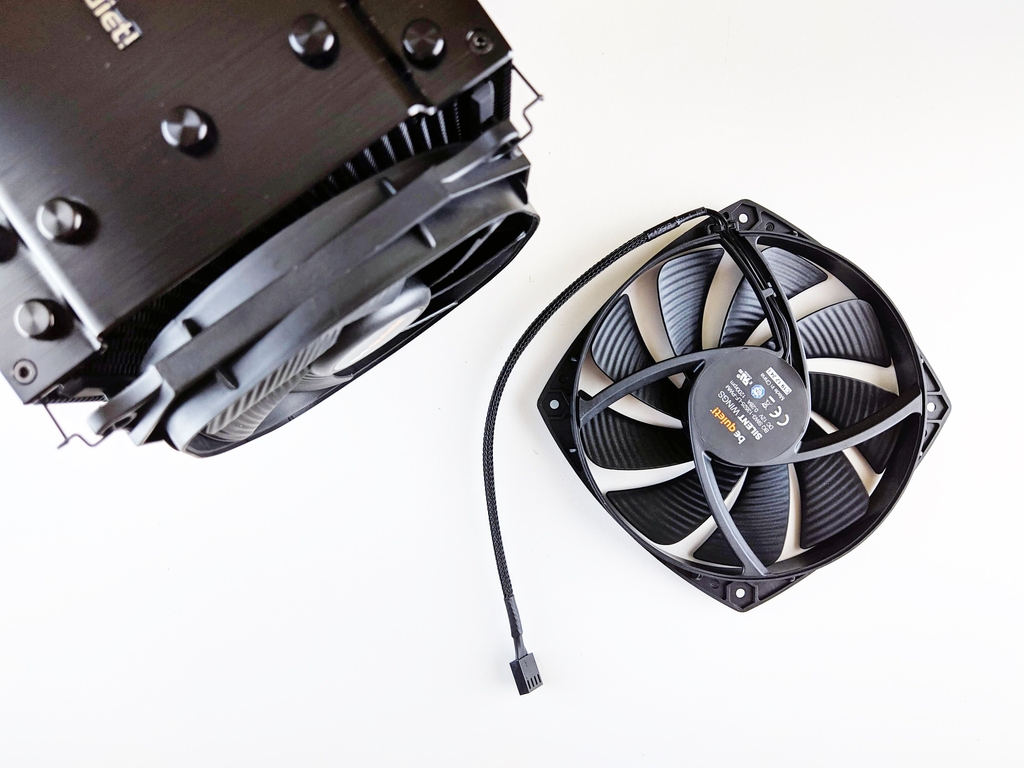
נייד גיימינג שעובד במלוא הכוח מפיק הרבה חום, ואת החום הזה צריך להוציא דרך כמה פתחים קטנים. מערכת קירור חלשה מובילה לשני דברים. הראשון הוא רעש: המאווררים מסתובבים מהר ונשמעים היטב, במיוחד בחדר שקט בלילה. השני הוא ירידה בביצועים: כשהרכיבים מתקרבים לגבול הטמפרטורה, הם מורידים את המהירות כדי להגן על עצמם, והמשחק שרץ חלק בהתחלה מתחיל לגמגם.
ברוב ניידי הגיימינג יש תוכנה של היצרן עם כמה מצבי עבודה, למשל שקט, מאוזן וביצועים. ההבדל ביניהם יכול להיות גדול, גם ברעש וגם בקצב הפריימים. כשקוראים סקירות עצמאיות, כדאי לבדוק באיזה מצב נמדדו הביצועים ומה נאמר על הרעש באותו מצב. כמה הרגלים פשוטים עוזרים לכל נייד:
- לשחק כשהמחשב עומד על משטח קשה ושטוח, לא על מיטה, כרית או שטיח שחוסמים את פתחי האוויר התחתונים.
- להשאיר מרווח מאחור ומהצדדים, איפה שהאוויר החם יוצא.
- לנקות אבק מפתחי האוורור מדי פעם, כשהמחשב כבוי ומנותק מהחשמל, ולבדוק קודם בתנאי האחריות מה מותר לפתוח.
- בקיץ, בחדר בלי מיזוג, לצפות לרעש גבוה יותר ולביצועים מעט נמוכים יותר.
משקל, מטען וסוללה: כמה נייד הוא באמת נייד
מחשב נייד גיימינג כבד יותר ממחשב נייד רגיל, והמטען שלו גדול בהרבה, כי הוא צריך לספק הספק גבוה בזמן משחק. בדף המפרט של הדגם בדרך כלל מופיע משקל המחשב בלבד, בלי המטען. מי שמתכנן לסחוב את המחשב בתיק כל יום, בין הבית ללימודים או בין שני בתים, צריך לחשב את שניהם יחד.
לגבי הסוללה, הציפייה צריכה להיות צנועה. הטכנולוגיות שהוזכרו למעלה קיימות דווקא משום שמשחק על סוללה צורך הרבה חשמל, ובפועל הרבה ניידים מגבילים את הביצועים כשהם לא מחוברים לחשמל. נייד גיימינג הוא מחשב שמתאים לשחק בו כשהוא מחובר לשקע, ולעבוד או לגלוש בו על סוללה. נתוני הסוללה שהיצרן מפרסם נמדדים בדרך כלל בגלישה או בצפייה בווידאו, ולא במשחק.
עוד פרט קטן: במחשבים עם שני מעבדים גרפיים, המובנה והנפרד, המחשב עובר ביניהם כדי לחסוך בחשמל. בחלק מהדגמים יש הגדרה שמחברת את המסך ישירות לשבב הנפרד, שמכונה לפעמים מתג MUX, ובחלקם המעבר אוטומטי. כדאי לבדוק בהגדרות של תוכנת היצרן מה קיים בדגם שלכם.
מה אפשר לשדרג אחרי הקנייה
כאן ההבדל בין נייד לשולחני הכי חד. השבב הגרפי והמעבד מולחמים ללוח, ואין דרך לשדרג אותם. מה שכן אפשר לפעמים לשדרג הוא הזיכרון והאחסון, ושניהם תלויים לחלוטין בדגם:
- זיכרון RAM: בחלק מהניידים יש שני חריצים שאפשר להחליף בהם את יחידות הזיכרון, ובאחרים הזיכרון מולחם. 16 ג׳יגה הם בסיס סביר למשחקים, ו־32 נותנים מרווח. אם הזיכרון מולחם, קנו מראש את הכמות שתצטרכו.
- אחסון: הרבה ניידי גיימינג מגיעים עם חריץ M.2 פנוי לכונן SSD שני. משחקים חדשים תופסים עשרות ג׳יגה כל אחד, כך שזה פרט ששווה לבדוק.
את המידע המדויק מוצאים במדריך השירות או במפרט הטכני שיצרן המחשב מפרסם לדגם, ולא במודעה של החנות. וגם כאן, לפני שפותחים את המכסה התחתון, בודקים מה תנאי האחריות אומרים על כך.
נייד או שולחני: מתי נייד גיימינג הוא הבחירה הנכונה
אין תשובה אחת, אבל יש כמה שאלות שעוזרות להחליט:
| שאלה | נייד גיימינג מתאים כש… | שולחני מתאים כש… |
|---|---|---|
| איפה משחקים | המחשב עובר בין חדרים, בתים או מקום לימודים | יש פינה קבועה עם שולחן |
| שדרוג בעתיד | מוכנים להחליף את כל המחשב בעוד כמה שנים | רוצים להחליף כרטיס מסך או מעבד בהדרגה |
| רעש | אפשר לחיות עם מאווררים נשמעים בעומס | חשוב שקט, למשל בחדר שינה משותף |
| מקום | אין מקום למארז, למסך ולמקלדת נפרדים | יש מקום לכל הציוד |
| שימוש נוסף | אותו מחשב משמש גם ללימודים ולעבודה מחוץ לבית | יש מחשב אחר לשימוש היומיומי |
מי שמתלבט גם מול קונסולה ימצא שימושית את ההשוואה בין פלייסטיישן 5 למחשב גיימינג, שבודקת את השאלה מנקודת המבט של משפחה.
טעויות נפוצות בבחירת נייד למשחקים
- להשוות רק לפי שם השבב הגרפי. בלי לבדוק את ההספק שהוגדר לו בדגם המסוים, ההשוואה חסרה.
- לקנות מסך מהיר לשבב בסיסי. מסך QHD של קצב רענון גבוה לא יציג את היתרון שלו אם השבב לא מסוגל לייצר מספיק פריימים.
- לשכוח את המטען במשקל. מי שסוחב את המחשב כל יום מרגיש את המטען לא פחות מהמחשב.
- לצפות לשעות משחק על סוללה. נייד גיימינג נותן את הביצועים שלו כשהוא מחובר לחשמל.
- להתעלם מהזיכרון המולחם. אם אין חריצים פנויים, מה שקונים היום הוא מה שיהיה בעוד חמש שנים.
- להוריד דרייברים מאתרים לא רשמיים. מנהלי התקן מורידים רק מהאתר של יצרן השבב, של יצרן המחשב, או דרך עדכוני מערכת ההפעלה.
רשימת בדיקה לפני שמשלמים
- מה ה־TGP של השבב הגרפי בדגם הזה, לפי דף המפרט של יצרן המחשב?
- האם קצב הרענון והרזולוציה של המסך מתאימים לעוצמת השבב?
- מה נאמר בסקירות עצמאיות על רעש וחום בעומס, ובאיזה מצב עבודה?
- כמה זיכרון יש, והאם אפשר להוסיף?
- האם יש חריץ פנוי לכונן SSD נוסף?
- כמה שוקלים המחשב והמטען יחד?
- אילו יציאות וידאו יש, והאם הן מתאימות למסך שתחברו בבית?
- מה כוללת האחריות, ומי נותן אותה?
אם התשובות ברורות, אתם כבר יודעים יותר ממה שכתוב ברוב המודעות. ומי שמגיע למסקנה שבעצם לא צריך לנייד את המחשב, יכול לבדוק כמה יוצא מחשב גיימינג שולחני בתקציב באותם תנאים.
קראו גם: מחשב גיימינג: החלקים שמשנים באמת ואלה שאפשר להתפשר עליהם · כרטיס מסך: מה הוא עושה ואיך מבינים את המפרט בלי ללכת לאיבוד