מחשב גיימינג זול: איפה אפשר לחסוך ואיפה חיסכון יעלה ביוקר
התקציב ידוע מראש ולא גמיש, והרשימה של הילד כוללת משחקים שנראים כבדים. ההורים פותחים כמה מודעות של "מחשב גיימינג זול" ומגלים שבכל אחת חסר משהו אחר: באחת כרטיס מסך ישן, בשנייה כונן קטן, בשלישית ספק כוח ללא שם. זה לא אומר שאי אפשר לקבל מחשב טוב בתקציב מוגבל. זה אומר שצריך לדעת איפה החיסכון כמעט לא מורגש, ואיפה הוא ייראה על המסך כבר בערב הראשון. המדריך הזה עובר על החלקים לפי הסדר הזה, ומסביר גם איך לבנות מחשב שאפשר לשפר בהדרגה בהמשך.
מתחילים מהמשחקים, לא מהתקציב
הטעות הראשונה בתקציב מוגבל היא לחפש "את המחשב הכי טוב בסכום הזה". השאלה הנכונה היא איזה מחשב יריץ את המשחקים הספציפיים שאתם רוצים, ברמה שתספק אתכם. משחקי רשת פופולריים רבים בנויים לרוץ גם על מחשבים צנועים, ומי ששם לב לזה יכול לחסוך חלק נכבד מהתקציב. משחקי עולם פתוח חדשים עם גרפיקה מרשימה הם סיפור אחר.
לכל משחק יש בדף החנות שלו דרישות מינימום ודרישות מומלצות. לתקציב מוגבל, המטרה הסבירה היא לעמוד בדרישות המומלצות של המשחקים החשובים ברזולוציית Full HD. זה מספיק לתמונה טובה וחלקה, ומשאיר מקום לכרטיס מסך שאינו מהשורה העליונה.
איך מחלקים את התקציב, בקווים כלליים
אין חלוקה מדויקת שמתאימה לכולם, והמחירים של החלקים משתנים כל הזמן. אבל כדי לקבל תחושה, אפשר להיעזר בכלל אצבע גס: במחשב שמיועד בעיקר למשחקים, החלק הגדול ביותר מהתקציב, לעתים קרוב לשליש ואפילו יותר, הולך לכרטיס המסך. את השאר מחלקים בין המעבד ולוח האם, הזיכרון והכונן, ספק הכוח והמארז. אם בהצעה שקיבלתם כרטיס המסך הוא חלק קטן מהעלות, המחשב כנראה לא בנוי למשחקים.
כלל האצבע הזה אינו חוק. הוא עוזר לזהות הצעות לא מאוזנות, למשל מחשב עם מעבד בכיר וכרטיס מסך בסיסי, שנראה טוב במודעה אבל לא יריץ משחקים כמו שצריך.
איפה לא כדאי לחסוך
כרטיס המסך
זה החלק שקובע את רוב החוויה במשחק. אם צריך לבחור בין מעבד חזק יותר לבין כרטיס מסך חזק יותר, במחשב גיימינג בתקציב כמעט תמיד עדיף הכרטיס. כדי להבין מה ההבדל בין הדגמים ולמה השם לבדו לא מספיק, כדאי לקרוא את המדריך על כרטיס מסך לפני שמתחילים להשוות.
ספק הכוח
ספק כוח זול וללא שם הוא אחד הדברים היחידים במחשב שעלולים לגרום נזק לחלקים אחרים. הוא גם הסיבה הנפוצה לכיבויים פתאומיים באמצע משחק. ספק מיצרן מוכר, עם הספק שמתאים לכרטיס המסך ועוד מרווח, הוא השקעה ששווה כל שקל. בונוס: ספק טוב יעבור איתכם גם למחשב הבא.
כונן SSD
מחשב בלי SSD כונן ראשי ירגיש איטי בכל פעולה, ממסך הפתיחה ועד הטעינה של כל שלב במשחק. היום אין סיבה לוותר עליו. אפשר להתחיל בנפח בינוני ולהוסיף כונן שני בהמשך.
איפה אפשר לחסוך בלי להרגיש
- המעבד. מעבד מהשורה הבינונית, ואפילו מהדור הקודם, מספיק לרוב המשחקים. ההבדל בינו לבין מעבד בכיר מורגש בעיקר בשימושים אחרים, כמו עריכת וידאו כבדה.
- לוח האם. לוחות אם יקרים מוסיפים תכונות שרוב המשתמשים לא צריכים. מה שחשוב הוא תאימות למעבד, מספיק חריצים לזיכרון ולכונן נוסף, ויציאות ה-USB שאתם צריכים.
- המארז. מארז פשוט עם זרימת אוויר טובה עדיף על מארז מעוצב עם זכוכית ותאורה. התאורה הצבעונית לא מוסיפה פריימים.
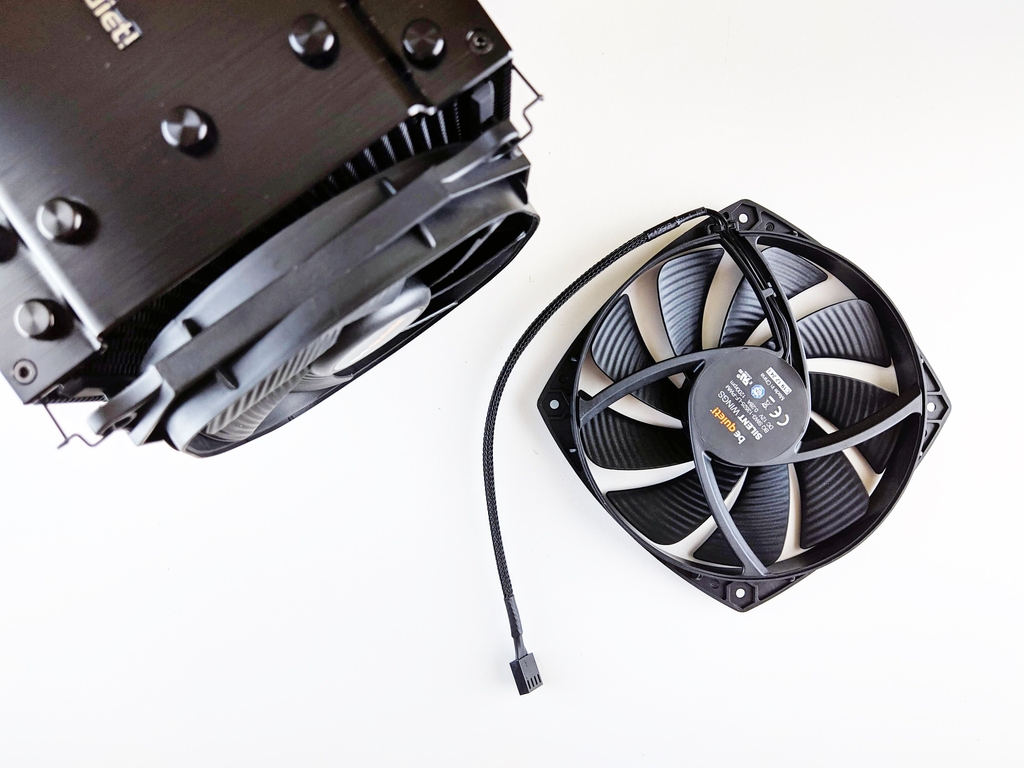
- מערכת קירור למעבד. רוב המעבדים הבינוניים מגיעים עם מאוורר שמספיק להם. קירור נוסף שווה בעיקר אם הרעש מפריע.
- הנפח ההתחלתי של הזיכרון, בתנאי שמתחילים מ-16 ג'יגה בשתי יחידות ומשאירים חריצים פנויים לשדרוג.
שדרוג הדרגתי: לבנות היום עם מחשבה על מחר
היתרון הגדול של מחשב שולחני על פני קונסולה או נייד הוא שאפשר לשפר אותו בשלבים. בתקציב מוגבל, זה יכול להיות ההבדל בין מחשב שמשרת שנתיים לבין מחשב שמשרת חמש שנים. כדי שזה יעבוד, כמה החלטות צריך לקבל כבר בקנייה הראשונה:
- ספק כוח עם מרווח, שיתאים גם לכרטיס מסך חזק יותר בעתיד.
- לוח אם עם חריצים פנויים לזיכרון ולכונן SSD נוסף.
- מארז עם מקום לכרטיס מסך ארוך יותר ממה שאתם קונים היום.
- פלטפורמה עדכנית יחסית, כך שיהיה אפשר בעתיד להחליף מעבד בלי להחליף גם את לוח האם.
עם הבסיס הזה, השדרוג הראשון יהיה בדרך כלל כרטיס המסך, אחריו כונן נוסף, ואחריו עוד זיכרון. כל שלב עולה רק חלק מהמחיר של מחשב חדש.
מחשב מוכן, הרכבה לפי מפרט או חלקים משומשים
יש שלוש דרכים להגיע למחשב גיימינג זול, ולכל אחת יתרונות וחסרונות:
מחשב מוכן הוא הפתרון הפשוט. החיסרון הוא שבמחשבים מוכנים בתקציב, היצרן חוסך לפעמים דווקא בחלקים שלא רואים: ספק כוח לא ידוע, יחידת זיכרון אחת במקום שתיים, או כונן קטן. לכן חשוב לבקש מפרט מלא עם הדגם המדויק של כל חלק.
הרכבה לפי מפרט, אצל מי שמרכיב עבורכם או לבד, נותנת שליטה מלאה על כל רכיב. היא דורשת זמן כדי לבדוק תאימות, אבל מאפשרת להשקיע בדיוק במקומות הנכונים.
חלקים משומשים או מחשב מחודש יכולים לחסוך הרבה, בעיקר בכרטיס מסך מדור קודם. הסיכון הוא שאין דרך לדעת איך החלק שימש, והאחריות מוגבלת או לא קיימת. העקרונות של בדיקת ציוד כזה מוסברים במדריך על מחשב מחודש מול חדש. ספק כוח משומש הוא בדרך כלל החלק שהכי פחות כדאי לקנות כך.
הציוד מסביב: מסך, מקלדת ועכבר
בתקציב מוגבל, קל לשכוח שהמחשב הוא רק חלק מהקנייה. אם אין בבית מסך מתאים, הוא חייב להיכנס לחשבון מההתחלה. מחשב בתקציב מתאים בדרך כלל למסך Full HD, ומסך עם קצב רענון של 144 הרץ ייתן תחושה חלקה הרבה יותר במשחקים מהירים, אם הכרטיס מסוגל להגיע לשם. מסך 4K לא מתאים למחשב כזה, ויבזבז כסף. הפרטים מוסברים במדריך על מסך מחשב.
מקלדת ועכבר לא חייבים להיות "גיימינג" כדי לשמש למשחקים. עכבר נוח עם חיישן סביר ומקלדת שנעים להקליד עליה מספיקים לגמרי בהתחלה, ואפשר לשדרג אותם בהמשך.
היום הראשון: הגדרות שמוציאות יותר מאותו מחשב
מחשב בתקציב מרוויח יותר מכל מחשב אחר מהגדרות נכונות, כי אין לו עודף כוח לבזבז. כמה בדיקות פשוטות כדאי לעשות כבר בערב הראשון:
- כבל המסך מחובר לכרטיס המסך. בגב המחשב יש לפעמים שתי קבוצות של יציאות: אחת בלוח האם ואחת בכרטיס. המסך צריך להיות מחובר לזו של הכרטיס, אחרת המחשב ישתמש בגרפיקה החלשה.
- מנהל ההתקן של כרטיס המסך מעודכן, מהאתר הרשמי של יצרן השבב או דרך עדכוני מערכת ההפעלה.
- קצב הרענון של המסך מוגדר נכון. ב-Windows, בהגדרות התצוגה המתקדמות, בדקו שהמסך עובד בקצב המקסימלי שלו. מסכים רבים מגיעים מוגדרים ל-60 הרץ גם כשהם תומכים ביותר. המיקום המדויק בתפריט משתנה בין גרסאות.
- הזיכרון עובד במהירות הנכונה. בחלק מהמחשבים צריך להפעיל בהגדרות של לוח האם פרופיל זיכרון מוכן מראש. אם אינכם בטוחים איך עושים את זה, היעזרו בהוראות הרשמיות של יצרן לוח האם, ואל תשנו הגדרות אחרות שאינכם מכירים.
- תוכנות מיותרות לא רצות ברקע. מחשבים מוכנים מגיעים לפעמים עם תוכנות ניסיון. אפשר להסיר את מה שלא צריך דרך הגדרות האפליקציות של מערכת ההפעלה.
בתוך המשחקים עצמם, ההגדרות שמשפיעות הכי הרבה הן בדרך כלל צללים, תאורה ואפקטים מתקדמים. הורדה שלהן לדרגה בינונית משפרת את מספר הפריימים בצורה ניכרת, והתמונה עדיין נראית טוב.
משחקים בתקציב: מה זמין בצורה חוקית
החיסכון לא נגמר במחשב עצמו. חלק גדול מהמשחקים הפופולריים בקרב בני נוער הם חינמיים להורדה מהחנויות הרשמיות, וממומנים מרכישות בתוך המשחק. בנוסף, החנויות הדיגיטליות הגדולות מציעות מבצעים עונתיים קבועים על משחקים שיצאו לפני שנה או שנתיים, ולפעמים גם מחלקות משחקים בחינם לתקופה מוגבלת. יש גם שירותי מנוי שנותנים גישה לספרייה של משחקים תמורת תשלום חודשי. כל האפשרויות האלה חוקיות, בטוחות יחסית, ומשאירות את המחשב נקי. כדאי רק לא לשמור כרטיס אשראי בחשבון של הילד, ולקבוע מגבלת הוצאה בהגדרות המשפחה של החנות.
טעויות שחוזרות כשקונים מחשב גיימינג זול
- לקנות את כרטיס המסך הכי חזק ולחסוך על ספק הכוח. התוצאה היא מחשב שמכבה את עצמו בדיוק כשהמשחק נהיה מעניין.
- להתפתות ל"מחשב גיימינג" עם שבב גרפי מובנה בלבד. חלק מהמודעות משתמשות במילה גיימינג גם למחשבים בלי כרטיס מסך נפרד.
- לוותר על מערכת הפעלה מורשית. מחשב שמגיע עם מערכת הפעלה לא מורשית או "מופעלת" בכלים לא רשמיים עלול לא לקבל עדכוני אבטחה, ולפעמים מגיע עם תוכנות לא רצויות. התקציב צריך לכלול רישיון חוקי.
- להוריד משחקים "בחינם" מאתרים לא רשמיים. גרסאות פרוצות של משחקים הן אחת הדרכים הנפוצות להכניס תוכנות זדוניות למחשבים ביתיים. יש מספיק משחקים חינמיים ומבצעים בחנויות הרשמיות.
- לשכוח את השולחן והכיסא. לא חלק מהמחשב, אבל ילד שיושב שעות מול מסך נמוך על כיסא לא מתאים ירגיש את זה.
שאלות נפוצות
האם מחשב נייד יכול להיות מחשב גיימינג זול?
יש ניידים לגיימינג, אבל בתקציב נתון הם בדרך כלל חלשים יותר ממחשב שולחני באותו מחיר, ורועשים יותר בזמן משחק. גם אי אפשר לשדרג בהם את כרטיס המסך. נייד מתאים למי שבאמת צריך לנייד את המחשב, למשל בין שני בתים.
ואולי בכלל עדיפה קונסולה?
במשפחות מסוימות זו התשובה הנכונה. קונסולה זולה יותר בקנייה הראשונית ופשוטה יותר להפעלה, אבל משחק ברשת דורש בה בדרך כלל מנוי, ואי אפשר להשתמש בה ללימודים. ההשוואה המלאה נמצאת במדריך קונסולה או מחשב.
כמה זמן מחשב כזה יחזיק?
תלוי במשחקים. במשחקי רשת פופולריים, מחשב מאוזן יכול להחזיק כמה שנים טובות. במשחקים חדשים וכבדים, אחרי שנתיים-שלוש יהיה צריך להוריד הגדרות גרפיקה או לשדרג את כרטיס המסך.
מה עדיף, עוד זיכרון או כרטיס מסך טוב יותר?
אם כבר יש 16 ג'יגה, כמעט תמיד כרטיס מסך טוב יותר. מעבר מ-16 ל-32 ג'יגה מורגש בעיקר אצל מי שמריץ הרבה תוכנות במקביל.
איפה מתחילים אם רוצים להבין את התמונה המלאה?
המדריך על מחשב גיימינג והחלקים שמשנים עובר על כל רכיב ועל התפקיד שלו, והוא נקודת פתיחה טובה לפני שנכנסים לפרטי התקציב.