מסך מחשב לבית: גודל, רזולוציה ומה שכדאי לבדוק לפני שקונים
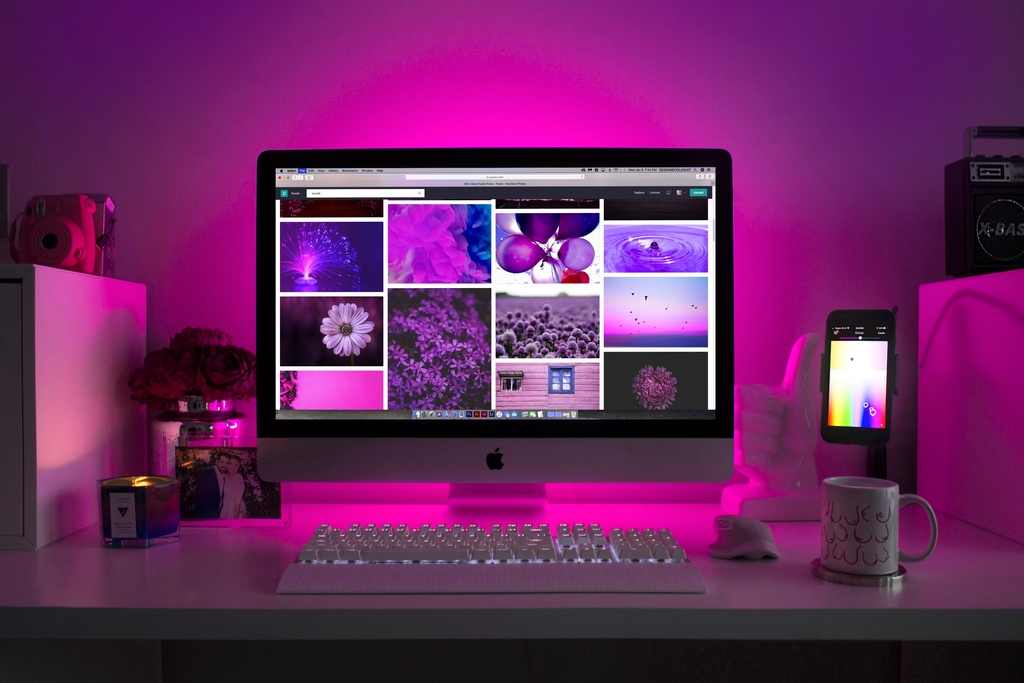
המחשב הנייד עובד מצוין, אבל אחרי שעתיים של עבודה מול מסך של 14 אינץ' הצוואר מתחיל לכאוב והעיניים מצטמצמות. או שהמסך הישן של המחשב השולחני התחיל להבהב, ובחנות מחכים לכם עשרות דגמים שנראים כמעט זהים. בחירת מסך מחשב נראית פשוטה עד שמסתכלים על המפרט: אינצ'ים, רזולוציות, הרצים, IPS, VA, nits ושלל ראשי תיבות. החדשות הטובות הן שלבית, רק כמה מהמספרים האלה באמת משנים. הכתבה עוברת עליהם לפי סדר החשיבות, ומסבירה מה לבדוק בכל אחד.
גודל המסך: לפי המרחק, לא לפי מה שנראה גדול בחנות
מסך שנראה סביר בחנות גדולה עלול להרגיש ענק על שולחן כתיבה של 60 סנטימטר עומק. הכלל הבסיסי: ככל שאתם יושבים קרוב יותר, המסך צריך להיות קטן יותר. בשולחן ביתי רגיל, שבו העיניים נמצאות במרחק של 50-70 סנטימטר מהמסך, 24 עד 27 אינץ' הם הטווח הנוח לרוב האנשים. מסך של 32 אינץ' ומעלה מתאים יותר לשולחן עמוק או למי שיושב רחוק יותר, ודורש סיבוב ראש כדי לראות את הפינות.
עוד נקודה שכדאי לזכור היא היחס. רוב המסכים הם ביחס רחב רגיל, 16:9. מסכים רחבים במיוחד, 21:9, נותנים מקום לשני מסמכים זה לצד זה בלי מסך שני, אבל תופסים הרבה רוחב על השולחן ולא כל תוכנה או סרטון מנצלים אותם.
רזולוציה: כמה פרטים נכנסים במסך
הרזולוציה היא מספר הנקודות שמרכיבות את התמונה. ככל שיש יותר נקודות באותו גודל מסך, הטקסט חד יותר. שלוש הרזולוציות הנפוצות:
- Full HD (1920 על 1080): מספיקה במסך של 24 אינץ'. במסך של 27 אינץ' כבר רואים את הנקודות בטקסט אם מסתכלים מקרוב.
- QHD או 1440p (2560 על 1440): נקודת איזון טובה למסך של 27 אינץ'. טקסט חד, הרבה מקום לחלונות, ולא מעמיסה יותר מדי על המחשב.
- 4K (3840 על 2160): חדה מאוד, במיוחד במסכים של 27 אינץ' ומעלה. דורשת הגדלה של הטקסט בהגדרות מערכת ההפעלה, אחרת הכול קטנטן, ודורשת כרטיס מסך שיכול להפעיל אותה בנוחות.
רזולוציה גבוהה יותר היא לא תמיד טובה יותר. מחשב ישן או מחשב נייד צנוע עלולים להתקשות להפעיל מסך 4K, במיוחד בווידאו ובמשחקים. לפני הקנייה, בדקו במפרט הרשמי של המחשב שלכם איזו רזולוציה מקסימלית הוא תומך בה ביציאה החיצונית.
סוג הפאנל: IPS, VA או OLED
הפאנל הוא הטכנולוגיה שמאחורי התמונה, והוא קובע הרבה מהאופן שבו המסך ייראה. בפשטות:
| סוג | צבעים וזוויות | ניגודיות (שחור עמוק) | מתאים ל |
|---|---|---|---|
| IPS | טובים מאוד | בינונית | רוב השימושים הביתיים, עבודה, תמונות |
| VA | טובים | גבוהה | צפייה בסרטים, חדר חשוך |
| TN | חלשים, משתנים בזווית | נמוכה | בעיקר דגמים זולים או מהירים במיוחד |
| OLED | מצוינים | מושלמת | צפייה ומשחקים, במחיר גבוה יותר |
לבית, IPS הוא הבחירה הבטוחה ברוב המקרים. VA מתאים למי שצופה הרבה בסרטים בחדר מוחשך. OLED נותן תמונה מרשימה מאוד, אבל רגיש יותר לצריבה של אלמנטים קבועים על המסך, כמו שורת משימות שעומדת שעות במקום אחד. יצרנים מוסיפים מנגנוני הגנה נגד זה, וכדאי לקרוא בתנאי האחריות מה הם מכסים.
קצב רענון וזמן תגובה
קצב הרענון, שנמדד בהרץ (Hz), אומר כמה פעמים בשנייה התמונה מתחדשת. מסך רגיל עובד ב-60Hz, וזה מספיק לעבודה, לגלישה ולצפייה. מסכים של 120Hz, 144Hz ויותר נותנים תנועה חלקה יותר, והגלילה בדפים מרגישה נעימה יותר. ההבדל מורגש בעיקר במשחקים מהירים, ושם הוא משמעותי.
כדי ליהנות מקצב רענון גבוה, צריך שגם המחשב וגם הכבל יתמכו בו. כרטיס המסך צריך להפיק מספיק פריימים בשנייה, וחיבור ישן או כבל לא מתאים עלולים להגביל את המסך ל-60Hz בלי שתשימו לב. מי שמתכנן משחקים כדאי שיקרא קודם את ההסבר על כרטיס מסך ומה המפרט שלו אומר.
זמן התגובה, שנמדד באלפיות שנייה, מתאר כמה מהר נקודה במסך מחליפה צבע. המספרים שהיצרנים מפרסמים נמדדים בשיטות שונות וקשה להשוות ביניהם. לשימוש ביתי שאינו משחקים תחרותיים, כמעט כל מסך עדכני מספיק.
חיבורים: מה המחשב שלכם יודע לשלוח
זה הפרט שהכי הרבה אנשים מגלים רק כשהמסך כבר על השולחן. בדקו אילו יציאות יש במחשב ואילו כניסות יש במסך:
- HDMI: הנפוץ ביותר. גרסאות שונות תומכות ברזולוציות ובקצבי רענון שונים, ולכן מסך 4K ב-120Hz צריך חיבור וכבל מגרסה מתאימה.
- DisplayPort: נפוץ במחשבים שולחניים ובכרטיסי מסך. בדרך כלל האפשרות המועדפת לקצבי רענון גבוהים.
- USB-C עם תמיכה בתצוגה: במחשבים ניידים רבים. לא כל יציאת USB-C תומכת בחיבור מסך, ולכן חשוב לבדוק במפרט הרשמי של המחשב. מסכים מסוימים עם USB-C גם טוענים את המחשב הנייד דרך אותו כבל, וזה חוסך מטען על השולחן.
- VGA ו-DVI: חיבורים ישנים. אם המחשב שלכם תומך רק בהם, ייתכן שתצטרכו מתאם, ולא כל מתאם עובד היטב.
ארגונומיה: גובה, הטיה והעיניים
מסך טוב שעומד במקום הלא נכון עדיין יגרום לכאבי צוואר. הקצה העליון של המסך צריך להיות בערך בגובה העיניים או מעט מתחתיו, והמסך צריך לעמוד ישר מולכם ולא בזווית. מעמד שמאפשר שינוי גובה והטיה שווה הרבה יותר ממה שנראה בחנות. מסכים זולים מגיעים לעתים קרובות עם מעמד שמאפשר רק הטיה קדימה ואחורה. במקרה כזה, ערימת ספרים יציבה או זרוע מסך שמתחברת לשולחן הן פתרונות פשוטים.
לפני שקונים זרוע, בדקו שבגב המסך יש חורי הברגה בתקן VESA, ושהזרוע מתאימה למשקל ולגודל שלו. ובמסך עצמו, חפשו הגדרות כמו מצב אור כחול מופחת ותאורה ללא הבהוב, שיכולים להקל על העיניים בשעות ארוכות. כמובן, הפסקות קצרות ומבט למרחק מדי פעם חשובים לא פחות מכל הגדרה.
ואם אתם כבר מסדרים את השולחן, גם המקלדת והעכבר הם חלק מהתמונה. הכתבה על מקלדת ועכבר מסבירה מה חשוב לנוחות.
מסך נוסף למחשב נייד
אחד הצעדים שהכי משפרים את העבודה מהבית הוא חיבור מסך חיצוני למחשב הנייד. אפשר לעבוד על המסך הגדול ולהשאיר את המסך של הנייד לצ'אט או ללוח השנה. בווינדוס, הצירוף Win+P פותח את האפשרויות: שכפול, הרחבה או מסך שני בלבד. במק, ההגדרות נמצאות תחת תצוגות.
אם המחשב הנייד שלכם עוד לא נקנה, ושאלת החיבורים חשובה לכם, יש התייחסות לכך גם בכתבה על בחירת מחשב נייד.
רמקולים, מצלמה ומה שמגיע בקופסה
חלק מהמסכים כוללים רמקולים מובנים. הם בדרך כלל חלשים ומתאימים לשיחת וידאו או לצליל של התראה, לא למוזיקה. גם מסכים עם מצלמה מובנית קיימים, ויכולים להיות נוחים למחשב שולחני שאין לו מצלמה. בדקו מה מגיע בקופסה: לא כל מסך מגיע עם כל סוגי הכבלים, ולפעמים כבל ה-DisplayPort או ה-USB-C לא כלול.
מסך מחשב למשחקים או לקונסולה
מי שמשחק במחשב או מחבר קונסולה למסך מחשב צריך לשים לב לכמה דברים נוספים. קצב רענון של 120Hz ומעלה עושה הבדל ברור במשחקים מהירים, בתנאי שהמחשב או הקונסולה מסוגלים להפיק את הקצב הזה. טכנולוגיות סנכרון אדפטיבי, שמופיעות במפרט תחת שמות שונים לפי יצרן כרטיס המסך, מונעות קריעה של התמונה כשקצב הפריימים משתנה. כדאי לוודא שהמסך תומך בטכנולוגיה שמתאימה לכרטיס המסך או לקונסולה שלכם.
לקונסולות של הדור הנוכחי, חיבור HDMI מגרסה עדכנית נדרש כדי לקבל רזולוציה גבוהה בקצב רענון גבוה. מסך מחשב יכול להחליף טלוויזיה בחדר קטן, אבל לרוב אין לו רמקולים טובים ואין לו שלט, ולכן כדאי לחשוב גם על אוזניות או רמקולים חיצוניים.
ההגדרות הראשונות אחרי החיבור
מסך חדש כמעט אף פעם לא מגיע מוגדר בצורה הטובה ביותר. כמה דקות של הגדרות אחרי החיבור משפרות מאוד את החוויה:
- רזולוציה: בהגדרות התצוגה של המחשב, ודאו שנבחרה הרזולוציה המקורית של המסך, זו שמסומנת בדרך כלל כ"מומלצת".
- קנה מידה: במסכים ברזולוציה גבוהה, הגדילו את הטקסט והפריטים ל-125 או 150 אחוז עד שהקריאה נוחה.
- קצב רענון: בהגדרות התצוגה המתקדמות, בחרו את הקצב הגבוה ביותר שהמסך תומך בו.
- בהירות: רוב המסכים מגיעים בהירים מדי לחדר רגיל. הורידו את הבהירות דרך הכפתורים של המסך עד שלבן לא מסנוור.
- מצב תמונה: בתפריט של המסך עצמו, בחרו מצב סטנדרטי או sRGB לשימוש יומיומי.
אם המסך מציג הודעה כמו "אין אות", בדקו שבתפריט שלו נבחרה הכניסה הנכונה, HDMI 1 או DisplayPort למשל, ושהכבל מחובר היטב בשני הקצוות.
פיקסלים מתים, אחריות ובדיקה ביום הראשון
פיקסל מת הוא נקודה במסך שנשארת שחורה, לבנה או בצבע אחד קבוע. ברוב המסכים החדשים זה נדיר, אבל זה קורה. מדיניות האחריות לגבי פיקסלים מתים שונה בין יצרנים: יש שמחליפים מסך גם בגלל פיקסל אחד, ויש שדורשים מספר מסוים של נקודות או מיקום מסוים במסך. כדאי לקרוא את התנאים לפני הקנייה.
ביום הראשון, הציגו על המסך תמונה בצבע אחיד, לבן, שחור, אדום, ירוק וכחול, על כל המסך, ועברו עליו במבט. כך קל לזהות נקודות חריגות, דליפת תאורה בפינות או אזורים כהים יותר, כל עוד אפשר עדיין להחזיר או להחליף לפי מדיניות המוכר.
רשימת בדיקה לפני הקנייה
- מדדתם את עומק השולחן והמרחק מהעיניים, ובחרתם גודל בהתאם.
- הרזולוציה מתאימה לגודל: Full HD עד 24 אינץ', QHD ל-27 אינץ', 4K למי שצריך חדות גבוהה במיוחד.
- סוג הפאנל מתאים לשימוש: IPS לרוב הבתים.
- המחשב שלכם תומך ברזולוציה ובקצב הרענון שבחרתם, דרך יציאה שקיימת בו.
- יש כבל מתאים בקופסה, או שאתם יודעים איזה כבל לקנות.
- המעמד מאפשר שינוי גובה, או שיש חורי VESA לזרוע.
- קראתם ביקורות עצמאיות על הדגם, ובדקתם מה כוללת האחריות לגבי פיקסלים מתים.
טעויות נפוצות
- לקנות מסך 4K למחשב שלא יכול להפעיל אותו בנוחות. התוצאה היא תמונה איטית או רזולוציה שהמחשב מוריד בעצמו.
- לקנות מסך של 144Hz ולחבר בכבל ישן. המסך יעבוד ב-60Hz, ולא תדעו למה הוא לא מרגיש שונה.
- לבחור לפי הגודל בחנות. בבית, על שולחן רגיל, מסך גדול מדי מעייף.
- לשכוח לבדוק את הגדרות קצב הרענון במחשב. לפעמים צריך לבחור את הקצב הגבוה ידנית, בהגדרות התצוגה המתקדמות.
- להשאיר את המסך בהגדרות היצרן. מצב "חנות" או "דינמי" בוהק מדי לשימוש יומיומי בבית. מצב סטנדרטי או sRGB נעים יותר לעיניים.
עוד כתבות שעוזרות לחשוב לפני קנייה של ציוד לבית תמצאו בקטגוריה לפני שקונים.