טלפון למבוגרים: ההגדרות שהופכות סמארטפון רגיל לנוח
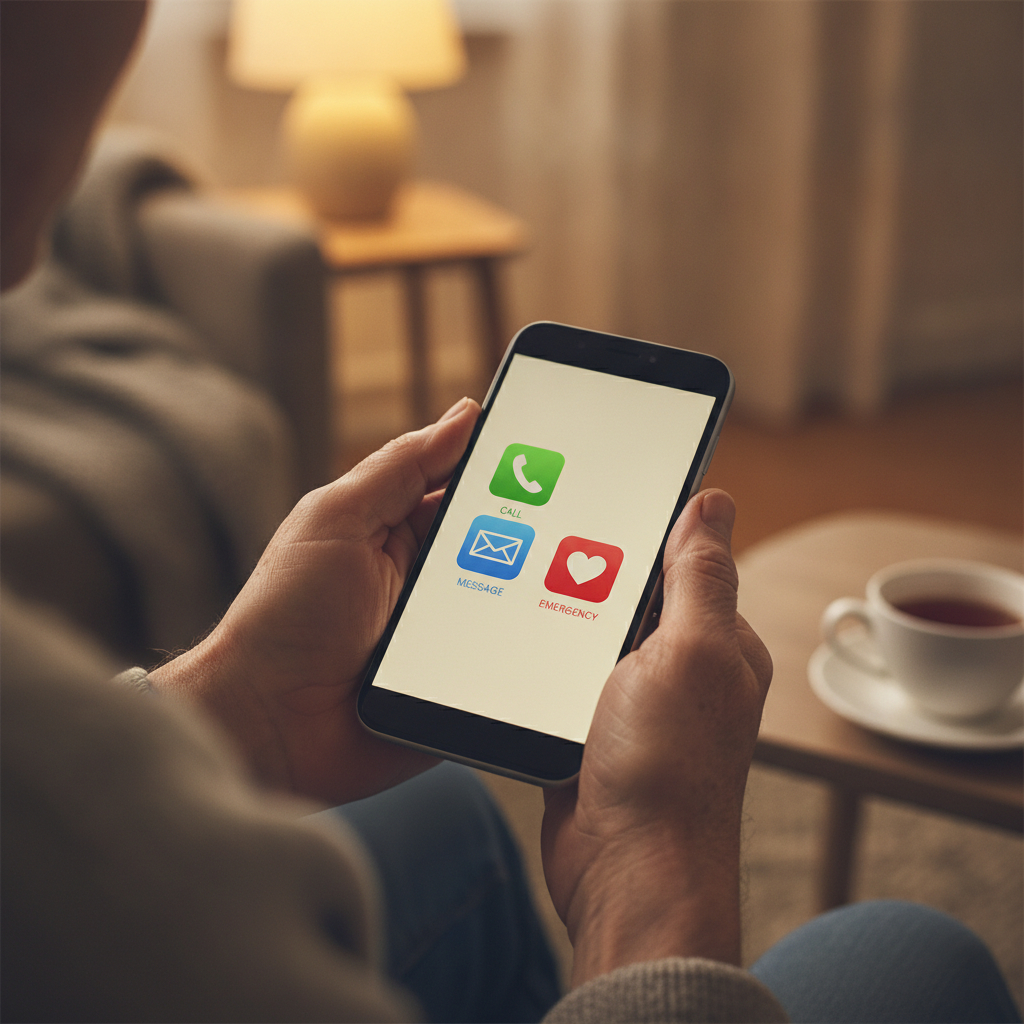
אבא מתקשר ואומר שהטלפון "שוב עשה משהו". מתברר שהאייקונים זזו, הגופן קטן מדי בשביל לקרוא בלי משקפיים, והצלצול כל כך שקט שהוא פספס שלוש שיחות. במקרים רבים לא צריך טלפון למבוגרים מיוחד בכלל — צריך חצי שעה של הגדרות נכונות בסמארטפון שכבר יש. ההגדרות האלה קיימות כמעט בכל מכשיר, גם באנדרואיד וגם באייפון, רק שהן מפוזרות בתפריטים שונים. זה המדריך לעבור עליהן, אחת אחת, יחד עם ההורים.
לפני שמתחילים: לשבת יחד, לא לסדר לבד
הטעות הכי נפוצה היא לקחת את הטלפון של אמא, לסדר אותו בעשר דקות במטבח ולהחזיר. היא תקבל מכשיר שנראה אחרת ממה שהכירה, בלי להבין מה השתנה ולמה. עדיף לשבת יחד, לשאול מה מפריע לה ביום-יום, ולשנות דבר אחד בכל פעם תוך כדי הסבר קצר. כך היא גם תדע איך להחזיר הגדרה אם משהו לא נוח.
שאלות טובות לפתוח בהן: מה קשה לקרוא? אילו אפליקציות את באמת פותחת? מתי פספסת שיחה בפעם האחרונה? מה מבהיל אותך במכשיר? התשובות יקבעו מה חשוב לשנות קודם. חשוב גם לזכור שהשמות של התפריטים משתנים בין יצרנים ובין גרסאות, ולכן המסלולים כאן מתוארים באופן כללי. אם משהו לא נמצא במקום המתואר, כדאי להשתמש בשורת החיפוש שבראש מסך ההגדרות.
הגדרה ראשונה: גופן גדול וגודל תצוגה
יש שתי הגדרות נפרדות, ושתיהן חשובות. גודל הגופן מגדיל רק את הטקסט. גודל התצוגה (באנדרואיד נקרא לפעמים "זום מסך" או "גודל תצוגה") מגדיל גם כפתורים, אייקונים ותפריטים.
- באנדרואיד — הגדרות ← תצוגה ← גודל וסגנון גופן, ולידה גודל התצוגה. אצל חלק מהיצרנים זה תחת "נגישות".
- באייפון — הגדרות ← תצוגה ובהירות ← גודל המלל, ולהגדלה נוספת: הגדרות ← נגישות ← תצוגה וגודל מלל ← מלל גדול יותר.
אל תגזימו בפעם הראשונה. גופן ענק מדי גורם לטקסטים להיחתך ולתפריטים לגלוש, וזה מבלבל לא פחות מגופן קטן. הגדילו בשלב אחד או שניים, תנו להורים לקרוא הודעה אמיתית מהוואטסאפ, ותשאלו אם זה נוח. כדאי גם להפעיל טקסט מודגש, שמשפר מאוד את הקריאות בלי להגדיל.
למי שמתקשה לקרוא גם עם גופן גדול, יש עוד שתי אפשרויות. הראשונה היא זכוכית מגדלת מובנית: במצב נגישות אפשר להגדיל כל חלק במסך בהקשה משולשת או בקיצור דרך. השנייה היא הקראה בקול של טקסט מסומן, שמתאימה במיוחד להודעות ארוכות. שתיהן נמצאות תחת "נגישות", ושווה לנסות אותן לפחות פעם אחת יחד.
הגדרה שנייה: מסך בית אחד, פשוט וקבוע
מסך בית עם שבעה עמודים של אפליקציות הוא מקור קבוע לבלבול. המטרה היא מסך ראשי אחד עם מה שבאמת בשימוש: טלפון, הודעות, וואטסאפ, מצלמה, גלריה, ואולי אפליקציה אחת או שתיים נוספות. את כל השאר אפשר להעביר לעמוד שני או לתיקייה.
במכשירי אנדרואיד רבים יש גם "מצב פשוט" או "מצב קל" מובנה, שמציג אייקונים גדולים ופחות אפשרויות. מחפשים אותו בהגדרות תחת "תצוגה" או "מצב קל". זה פתרון טוב למי שמתבלבל בקלות, אבל כדאי לנסות אותו יחד ולוודא שהוא לא מסתיר משהו שההורים כבר רגילים אליו.
עוד טיפ קטן: אחרי שסידרתם, נעלו את סידור מסך הבית אם המכשיר מאפשר זאת. ברוב מכשירי אנדרואיד האפשרות נמצאת בהגדרות מסך הבית (לחיצה ארוכה על אזור ריק במסך). כך אייקונים לא יזוזו בטעות מכל נגיעה לא מכוונת.
הגדרה שלישית: צלצול, רטט והתראות שאפשר לשמוע
פספוס שיחות הוא אחת התלונות הנפוצות. בדקו שלושה דברים:
- עוצמת הצלצול — נפרדת מעוצמת המדיה. בהגדרות ← צלילים ורטט מוצאים את שתיהן. הגדילו את הצלצול כמעט עד הסוף.
- צליל צלצול ברור — רינגטון בתדר נמוך ופשוט נשמע טוב יותר מצליל עדין וגבוה. נסו כמה ובחרו יחד.
- רטט והבהוב — הפעילו רטט עם הצלצול. במכשירים רבים אפשר גם להפעיל הבהוב של פנס המצלמה בזמן שיחה נכנסת, תחת "נגישות" (באייפון: נגישות ← שמע/חזותי ← נורית LED להתראות).
ובדקו שמצב "נא לא להפריע" לא הופעל בטעות, או שהוא מתוזמן לשעות שבהן ההורים דווקא רוצים לקבל שיחות.
הגדרה רביעית: אנשי קשר מועדפים וחיוג מהיר
סמנו את בני המשפחה הקרובים כמועדפים באפליקציית אנשי הקשר. כך הם מופיעים בראש הרשימה, ובמכשירים רבים אפשר גם להוסיף אותם כקיצור דרך ישירות למסך הבית — לחיצה אחת על התמונה של הבת, ושיחה מתחילה.
הוסיפו לכל איש קשר חשוב תמונה ברורה. לא כל אחד זוכר אם "מיכל" היא מיכל הבת או מיכל מהבנק, אבל כולם מזהים פנים. אם ההורים משתמשים גם בשיחות וידאו, הקיצורים האלה חוסכים הרבה חיפוש. על שיחות וידאו עם הנכדים יש מדריך נפרד על זום, וואטסאפ ומה שבאמצע.
הגדרה חמישית: מסך שלא נכבה באמצע קריאה
מסך שנכבה אחרי 15 או 30 שניות מתסכל מי שקורא לאט. הגדילו את זמן כיבוי המסך לדקה או שתיים (הגדרות ← תצוגה ← זמן קצוב לכיבוי מסך; באייפון: הגדרות ← תצוגה ובהירות ← נעילה אוטומטית). זה צורך מעט יותר סוללה, אבל ההבדל ביום רגיל קטן. אם הסוללה בכל זאת נגמרת מהר, יש מדריך שמפרט את הסיבות הנפוצות שהסוללה נגמרת מהר.
באותו מקום כדאי לבדוק את הבהירות. בהירות אוטומטית מתאימה לרוב האנשים, אבל אם ההורים מתלוננים שהמסך "חשוך", אפשר להעלות מעט את הרף הבסיסי.
הגדרה שישית: נעילת מסך שנוחה וגם בטוחה
יש פיתוי לבטל את נעילת המסך לגמרי "כדי שיהיה קל". עדיף שלא. טלפון בלי נעילה שנשכח באוטובוס פותח גישה לוואטסאפ, למייל ולאפליקציית הבנק. במקום זה, בחרו שיטה שנוחה להורים:
- טביעת אצבע או זיהוי פנים — הכי נוח ברוב המקרים. רשמו שתי אצבעות, אחת מכל יד.
- קוד בן שש ספרות שההורים בוחרים בעצמם וזוכרים, לא תאריך לידה שכל המשפחה יודעת.
רשמו את הקוד במקום בטוח בבית, לא על גב הטלפון ולא בכיסוי שלו. ואם ההורים מבקשים שתשמרו גם אתם את הקוד, זה בסדר — כל עוד זו בחירה שלהם.
הגדרה שביעית: הגנה מפני שיחות והודעות מטרידות
מבוגרים מקבלים לא מעט שיחות והודעות של הונאות. הגדרות שעוזרות:
- סינון שיחות ספאם — באפליקציית הטלפון באנדרואיד, בהגדרות, מחפשים "זיהוי מתקשר וספאם". באייפון: הגדרות ← טלפון ← השתקת מתקשרים לא ידועים, שמעבירה שיחות ממספרים שאינם באנשי הקשר ישירות לתא קולי. שקלו את זה טוב, כי היא עלולה להשתיק גם שיחה מרופא או משליח.
- חסימת מספר — מלמדים את ההורים איך לחסום מספר מתוך רשימת השיחות האחרונות.
- שיחה פתוחה — חשוב יותר מכל הגדרה. הסבירו שאף גוף רשמי לא מבקש קוד שהגיע ב-SMS, ושמותר לנתק לכל מי שלוחץ. יש מדריך שלם על שיחה עם ההורים על הודעות ושיחות הונאה.
וואטסאפ: הגדרות קטנות שמשנות הרבה
אצל הרבה הורים וסבים, וואטסאפ הוא בעצם הטלפון. ולוואטסאפ יש הגדרות משלו, נפרדות מהגדרות המכשיר. כמה מהן שכדאי לעבור עליהן יחד:
- גודל הגופן בצ'אטים — באנדרואיד: הגדרות ← צ'אטים ← גודל גופן. באייפון וואטסאפ משתמש בגודל המלל של המכשיר עצמו, כך שההגדרה מהסעיף הראשון כבר עושה את העבודה.
- הורדה אוטומטית של מדיה — בהגדרות ← אחסון ונתונים. בקבוצות משפחתיות גדולות, הורדה אוטומטית של כל סרטון ממלאת את הזיכרון מהר. אפשר להשאיר הורדה אוטומטית רק לתמונות, ורק ברשת Wi-Fi.
- השתקת קבוצות — קבוצה של שכונה או של בית כנסת שמצפצפת כל רגע מסתירה את ההודעות החשובות באמת. מלמדים את ההורים להשתיק קבוצה מתוך התפריט שלה, בלי לצאת ממנה.
- אימות דו-שלבי בוואטסאפ — בהגדרות ← חשבון. קוד אישי נוסף מקשה מאוד על מי שמנסה להשתלט על החשבון בעזרת קוד SMS שהוציא מההורים במרמה.
מי שמעדיף לקרוא ולכתוב הודעות על מסך גדול יותר יכול להשתמש בוואטסאפ גם מהמחשב שבבית. ההסבר המלא, צעד אחר צעד, נמצא במדריך על וואטסאפ ווב.
הגדרה שמינית: גיבוי, עדכונים ומצב חירום
שלושה דברים שההורים כנראה לא יבדקו בעצמם, ולכן כדאי לוודא שהם פועלים אוטומטית:
- עדכוני מערכת אוטומטיים — הגדרות ← עדכון תוכנה (או "מערכת ← עדכון"). עדכונים סוגרים פרצות אבטחה.
- גיבוי תמונות ואנשי קשר — לחשבון הגוגל או לחשבון האפל של ההורים עצמם. כך, אם הטלפון נאבד, התמונות של הנכדים לא נאבדות איתו.
- מידע רפואי ואנשי קשר לחירום — גם באנדרואיד וגם באייפון אפשר להוסיף איש קשר לחירום ומידע רפואי בסיסי שנגיש ממסך הנעילה. מוצאים את זה בחיפוש "חירום" בהגדרות.
אז בכל זאת, לקנות טלפון למבוגרים ייעודי?
לפעמים כן. יש מי שמעדיף טלפון כפתורים פשוט, או מכשיר עם מקשים גדולים וכפתור חירום. זה הגיוני כשההורים צריכים רק לקבל ולבצע שיחות, וכשמסך מגע מתסכל אותם. אבל אם הם רוצים וואטסאפ, תמונות של הנכדים ושיחות וידאו, סמארטפון רגיל עם ההגדרות שלמעלה ישרת אותם טוב יותר. כמה דברים לבדוק אם קונים מכשיר חדש:
- מסך גדול יחסית, אבל משקל שנוח להחזיק ביד אחת.
- רמקול חזק ואיכות שמע טובה בשיחות — כדאי לנסות בחנות אם אפשר.
- תמיכה בעדכוני מערכת לכמה שנים קדימה.
- אותה מערכת הפעלה שיש לשאר המשפחה, כדי שיהיה קל לעזור כשמבקרים.
מי שמחליט על מכשיר אנדרואיד ימצא הסבר על המושגים הבסיסיים במדריך צעדים ראשונים באנדרואיד.
אחרי ההגדרות: דף עזר קטן ליד הטלפון
גם אחרי הגדרה מושלמת, ההורים ישכחו משהו. דף עזר מודפס בגופן גדול, שמונח במגירה ליד המטען, עושה פלאים: איך מגדילים את הקול באמצע שיחה, איך עונים לשיחת וידאו, איך שולחים תמונה בוואטסאפ, ואיך יודעים שהטלפון נטען. כתבו אותו בשפה שלהם, עם המילים שהם משתמשים בהן, ולא בשמות הרשמיים של התפריטים.
ואל תצפו שהכול יעבוד מהיום הראשון. תנו שבוע, ובביקור הבא שאלו מה עדיין לא נוח. הגדרות טובות נבנות בהדרגה, לפי מה שההורים באמת עושים עם הטלפון ולא לפי מה שנראה הגיוני למי שמסדר.
הכתבה מספקת מידע כללי מאתר מערכת עצמאי, ואינה תמיכה טכנית או ייעוץ מקצועי. תפריטים והגדרות משתנים בין גרסאות ויצרנים — אם יש הבדל בין המתואר כאן למה שמופיע במכשיר, פעלו לפי ההוראות הרשמיות של היצרן.